
生成摘要
AI 生成,仅供参考
升级到 SOLIDWORKS 2026 之前,我自己踩过一个坑:直接把新版装上去,结果一个老项目的装配体打开后配合全乱了,又没留备份,折腾了大半天。所以这篇跟学教程我想先说清楚一件事——跟着官方的新功能视频边看边练,顺序和节奏比你想象中更重要,而且动手之前有两件准备工作绝对不能省。下面就按"先稳住再上手"的思路,带你把这套新版本的下载安装和核心改进一步步过一遍。
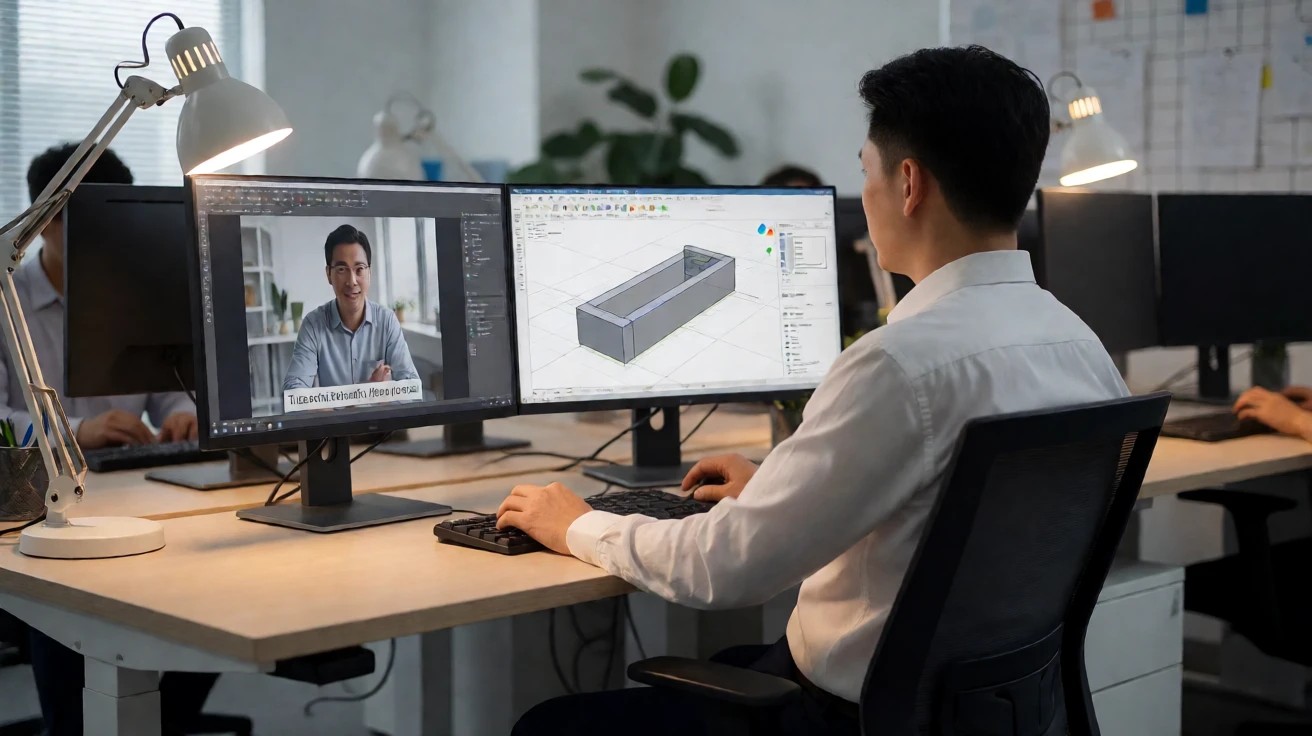
动手跟学前,先把兼容和回退这两件事定好
很多人拿到新版本第一反应是赶紧装、赶紧试新功能,但对已经有在跑的项目的人来说,这恰恰是最容易出事的地方。SOLIDWORKS 2026 是 2025 年 11 月正式发布的版本,属于一次大版本更新。大版本的特点你应该清楚:文件格式往上兼容,但不往下兼容。也就是说,一旦你用 2026 保存过某个零件或装配体,旧版本大概率就打不开了。
所以在跟任何安装视频之前,建议你先做两步。第一步是确认手头正在用的工程文件要不要先留一份独立备份,尤其是那些还需要和用旧版本的同事、客户协作的项目。备份不是复制到同一块硬盘就算完事,最好放到一个单独的目录甚至外部存储,确保升级过程中不会被覆盖。第二步是想清楚回退路径。如果新版本用下来发现插件不兼容或者操作习惯一时转不过来,你能不能干净地退回原来的版本?搞清楚旧版安装包还在不在、授权还能不能重新激活,比事后慌乱要从容得多。
我的习惯是:先拿一两个不重要的测试文件在新版里走一遍打开、修改、保存的流程,确认没有异常,再碰真正在用的项目。这一步看视频教程时往往不会强调,但它决定了你后面是轻松跟学还是提心吊胆。
下载安装环节,照着视频一步步复现
安装这一段其实是整套跟学里最适合"边看边做"的部分,因为它几乎没有需要你自己判断的地方,照做就行。你可以找官方或正规服务商提供的安装演示视频,跟着它的节奏来。
跟学安装视频时,我建议你把视频进度和自己的实际操作对齐,一个阶段一个阶段地走,而不是先看完再回头做。安装过程大致会经过几个环节:
- 运行安装程序、选择安装类型(单机还是其他授权形式)
- 确认安装路径和要装的组件模块
- 等待文件复制和安装完成
- 完成后的授权激活,可能是联网自动激活,也可能走邮件手动激活
- 首次启动后的初始设置
遇到授权激活这一步,视频里通常会分"自动联网激活"和"手动激活"两种情况演示。你照着自己拿到的授权方式对应那一段看就行,不用两种都试。装完先别急着关视频,跟着它完成初始设置,让软件界面和你手上的保持一致,后面练新功能时才不会因为界面不一样而卡住。
新增功能视频,按什么顺序练比较顺
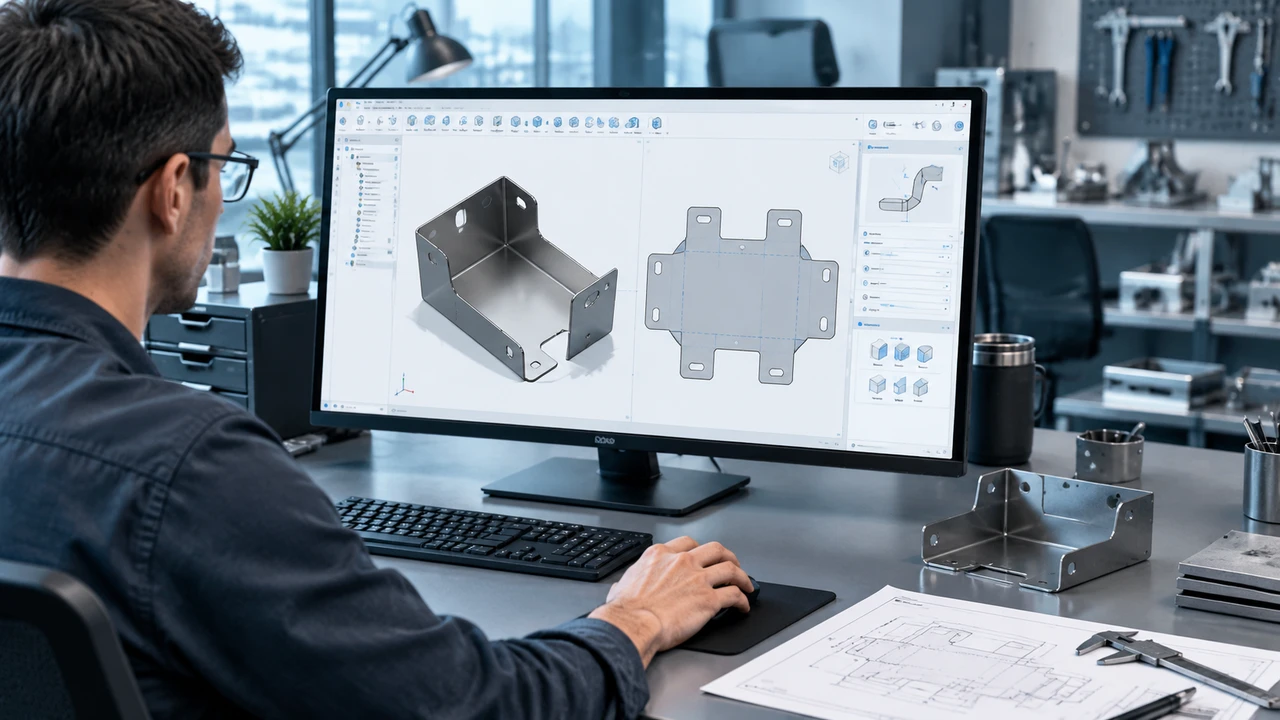
把新版装好、能正常打开之后,才进入真正的跟学主线。SOLIDWORKS 2026 这一版的改进集中在几个方向:AI 赋能的自动化、设计效率提升、协作与数据管理强化,以及各专业模块的更新。官方和服务商整理的新功能视频合集通常是分模块、分长短来组织的,有十几分钟的完整讲解,也有一两分钟的快速概览。
对已经有基础、只是来熟悉新版的人,我的建议是别一上来就啃最长的那段,而是按"先看全貌再抠细节"的顺序走。你可以先看那种一两分钟的快速概览视频,花几分钟对这一版到底改了哪些地方有个整体印象,知道自己最关心的是设计、协作还是某个专业模块。有了这个判断,再去挑对应的完整演示视频深入跟练,效率会高很多。
具体到练的顺序,我自己是这样排的:
- 先看一遍整体概览类的短视频,建立全局认识
- 再看零件、装配体、工程图这类日常高频用到的设计功能演示,这是大多数人每天都要碰的
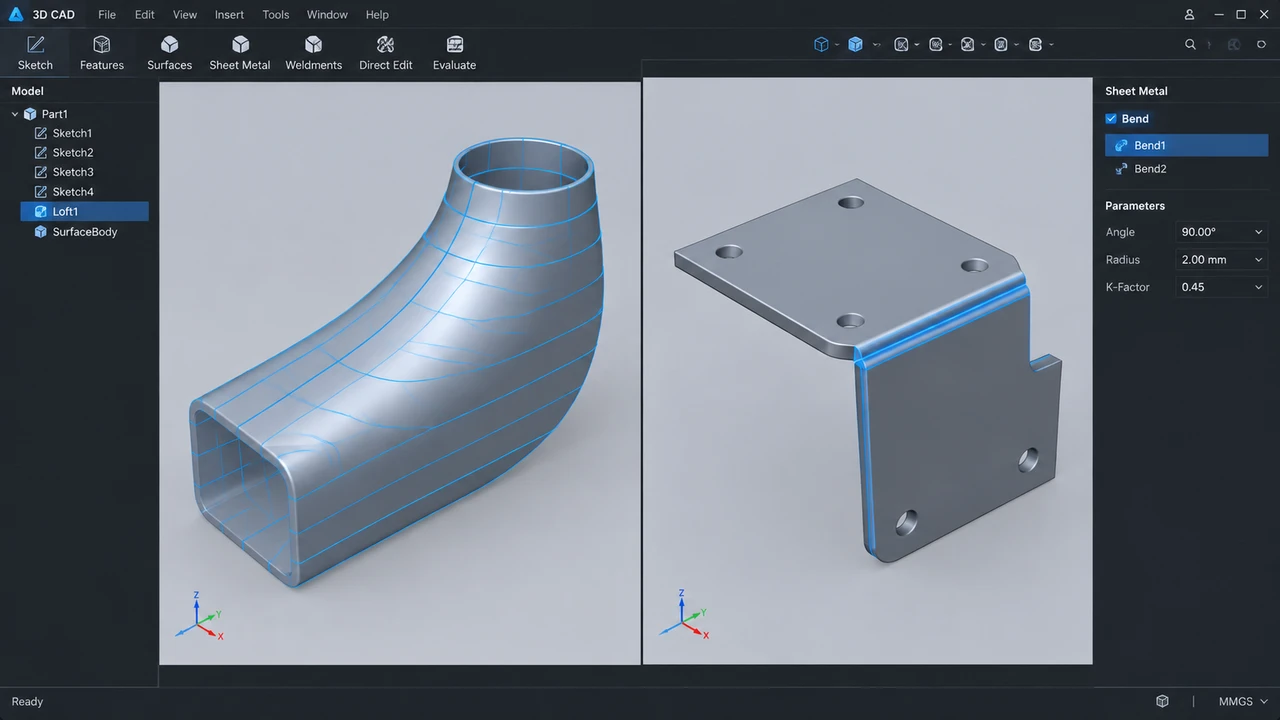
- 然后根据自己的岗位需求,补上协作与数据管理、或者钣金焊件、仿真、电气布线等专业模块的对应视频
- 渲染、CNC 编程这类用得相对少的,放到最后按需看
跟练时一个小技巧:把视频里演示用的操作,尽量在你自己熟悉的一个旧零件或装配体上复现,而不是跟着视频用它的示例文件。用自己熟悉的模型,你更容易感知到"同样一个动作,新版和旧版到底哪里不一样"。
每段演示,眼睛要盯住哪些界面变化
跟学新功能视频最容易犯的毛病,是光顾着看结果、没看清入口在哪。看完觉得"哦这个功能挺好",结果自己打开软件却找不到按钮。所以每看一段演示,我都会刻意盯住几个地方。
第一是功能入口。新版本的部分功能可能换了位置,或者藏在新的菜单、新的选项卡里。看视频时留意演示者的鼠标是从哪个菜单、哪个工具栏点进去的,自己马上在本机对着找一遍,确认入口和视频一致。入口对上了,功能才算真正到你手里。
第二是和 AI 相关的交互方式。这一版引入了 AI 智能助手,以及 AI 自动生成工程图、智能装配体重建这类自动化能力。这类功能的操作逻辑和传统手动建模不太一样,看演示时要重点观察:它是在哪一步触发的、触发之后界面给出什么提示、生成的结果需不需要你再确认或调整。这些是你光看截图看不出来、只有跟着视频动态过程才能抓住的。
第三是那些"省事"的改进落在哪里。官方把这一版的方向说成是减少手动操作、让流程更顺,但具体到你的日常,省的是哪一步得你自己判断。跟练时可以有意识地对比:同一个操作,旧版要点几步,新版是不是合并了、或者自动完成了。盯住这些细节,你才能把新功能真正用到工作里,而不是停留在"看过"的层面。
需要提醒的是,网上一些视频标题会给出很夸张的效率提升说法,这类数字当个噱头看看就好,别太当真。你真正该关心的是操作本身顺不顺手、改进点贴不贴合你的活儿。
跟完这套,你应该做到的几件事
把上面这条路径走下来,你手上应该已经有一个能正常运行的 2026 版本,老项目也有备份兜底,不用担心一动就回不去。练的顺序上,你清楚该先看概览、再练高频设计功能、最后按岗位补专业模块;每段演示你也知道要盯住功能入口、AI 交互方式和省事的改进点这三处界面变化。
如果你还没正式升级,不妨先把这篇的准备工作部分落实下来——备份和回退路径先理清,再去跟那些安装和新功能视频。真正动手时,记得边看边在自己熟悉的模型上复现,这比看十遍演示都管用。想系统地找这些分模块的新功能演示,可以从 SOLIDWORKS 官方的新增功能页面入手,顺着里面的分类再去配对应的视频跟练。
相关话题
© 版权声明
文章版权归作者所有,未经允许请勿转载。