生成摘要
AI 生成,仅供参考
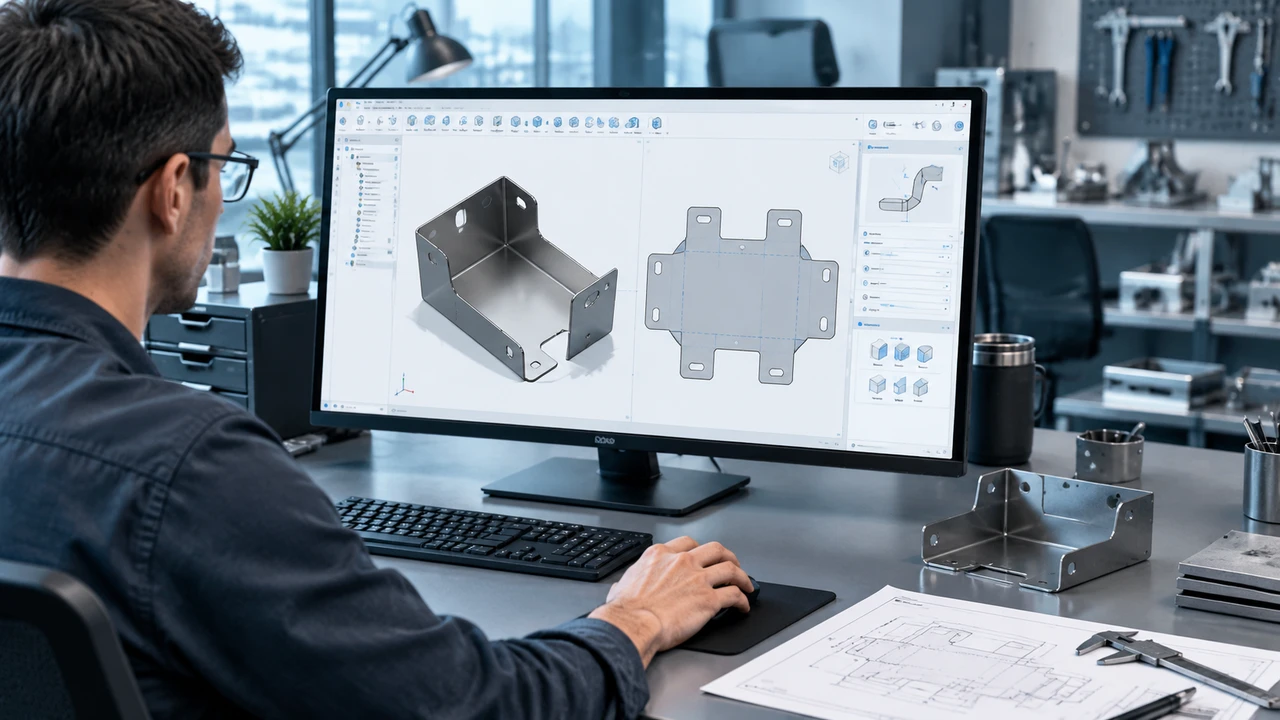
Autodesk Fusion 2026 年 9 月更新里有两个功能很适合已经会基础建模的人快速跟学:一个是实体建模中的“确定性放样”,另一个是钣金环境中的“按折弯连接”。这期视频不展开完整项目,只按实际操作顺序把入口、关键设置和结果检查走一遍。如果你已经熟悉草绘、拉伸和基础放样,可以直接跟着复现。
确定性放样:解决封闭轮廓的匹配问题
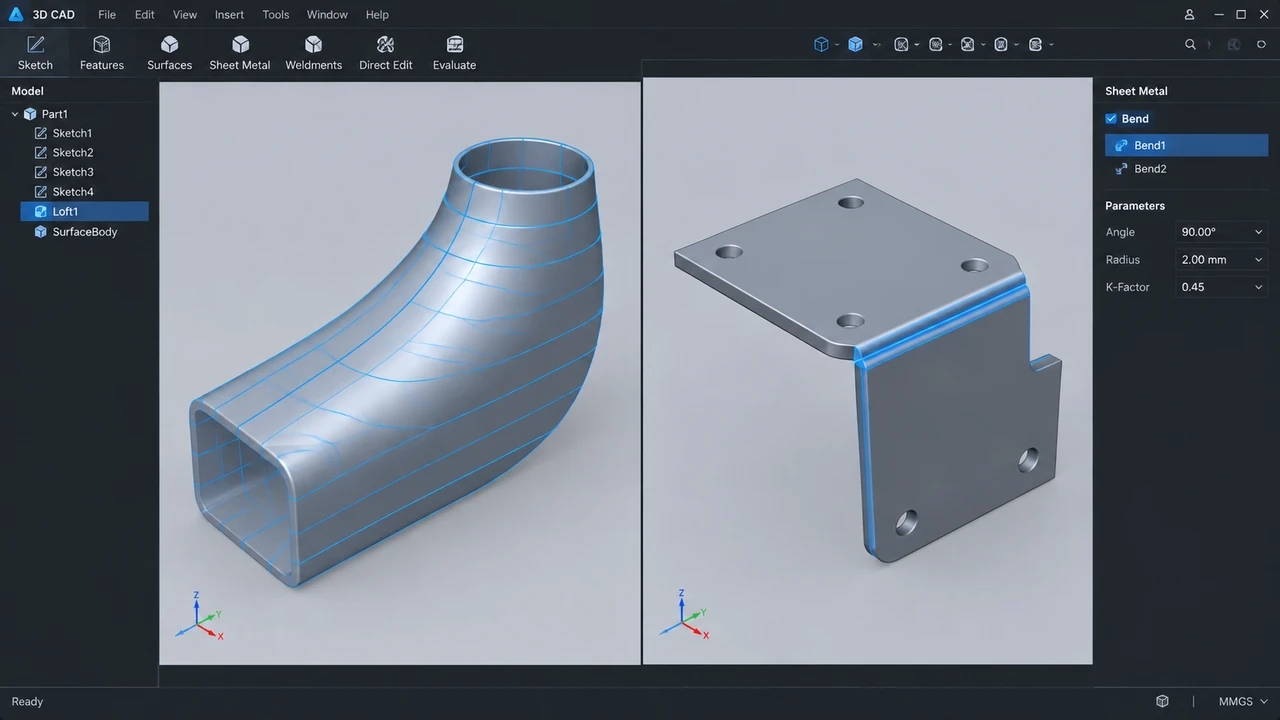
基础放样在多个封闭截面之间生成过渡曲面时,有时会因为轮廓起点、方向或闭合点不一致,出现扭转或者不自然的表面。视频中演示的确定性放样,重点就是让轮廓之间的匹配关系变得可预期,而不是让系统自动猜测。
操作入口在“创建”菜单或工具栏里的“放样”命令。先依次选择两个或更多封闭轮廓。选择完成后,不要急着确认,注意看放样对话框里的匹配控制区域。在 9 月更新里,该区域针对轮廓匹配提供了更明确的选项;当轮廓节点数不一致或者起点错位时,需要手动调整轮廓上的对应点。
具体操作顺序是:先点选第一个轮廓,再点选第二个轮廓,观察预览。如果表面出现明显扭曲,先检查每个轮廓的方向箭头是否一致;方向不一致时,可以翻转某个轮廓。接着检查轮廓上的闭合点或节点位置,把它们移动到几何上对应的位置。完成这些调整后,预览中的过渡线会从倾斜变为接近平行,表面也会更平坦。
结果检查不能只看外形。可以切换显示模式,观察过渡曲面的走向是否平滑;如果做的是实体,还可以检查截面形状是否按预期连续变化。有基础的用户可以用曲率显示或斑马纹检查过渡处有没有折痕,但视频里更直接的方法是看轮廓之间的流线是否均匀分布。
钣金按折弯连接:让过渡不再靠手动重建
钣金模块里,两个法兰或边之间需要生成折弯过渡时,以前的做法可能是先测量间隙,再单独建一个折弯或者重新调整草图。视频里演示的“按折弯连接”就是把这段重复操作压缩成一个命令,选择两个需要连接的对象后,系统按折弯规则生成过渡。
入口在钣金工作空间里,通常在“修改”或“创建”区域内。先准备好两个需要连接的钣金特征,例如两个已有折弯之间的缺口,或者一个法兰与另一个法兰之间的过渡。启动“按折弯连接”后,依次选择两个边或面,软件会根据当前材料和板厚规则生成折弯预览。
这一步需要注意的是,选择的边要属于可连接的钣金边,不能选到普通实体边。视频里演示时会看到,选择顺序会影响折弯生成方向,如果预览方向反了,可以重新选择或调整方向选项。生成后,模型树中会出现对应的连接特征,而不是被合并成手动草图。
结果检查要回到钣金的制造逻辑。先展开或查看折弯区域,确认折弯半径、间隙和相邻面是否合理,有没有干涉;再检查展开后的平板状态是否连续,边缘是否对齐。视频最后会提示,如果参数不符合工艺要求,应回到特征编辑里调整,而不是删除后再手工补。
跟学时的三个注意点
这两个操作都不复杂,但容易在“预览看起来没问题,结果却不能用”的地方出错。跟学时可以重点盯着三个位置。
第一,放样前先清理轮廓。如果截面轮廓是从不同草图复制来的,先确认每个轮廓都是封闭且没有多余线段;第二,放样匹配不能只看整体形状,要放大检查轮廓节点和方向;第三,钣金连接完成后一定要做展开检查,因为折弯区域在实体显示下可能掩盖间隙问题。
整个视频的演示顺序就是先做放样,再切到钣金做按折弯连接。你可以先把两个功能分别在空文件里练一遍,再放到自己的零件里使用。这两个功能主要节省的是手动调整和重建时间,尤其适合需要频繁修改过渡和连接关系的设计任务。
© 版权声明
文章版权归作者所有,未经允许请勿转载。