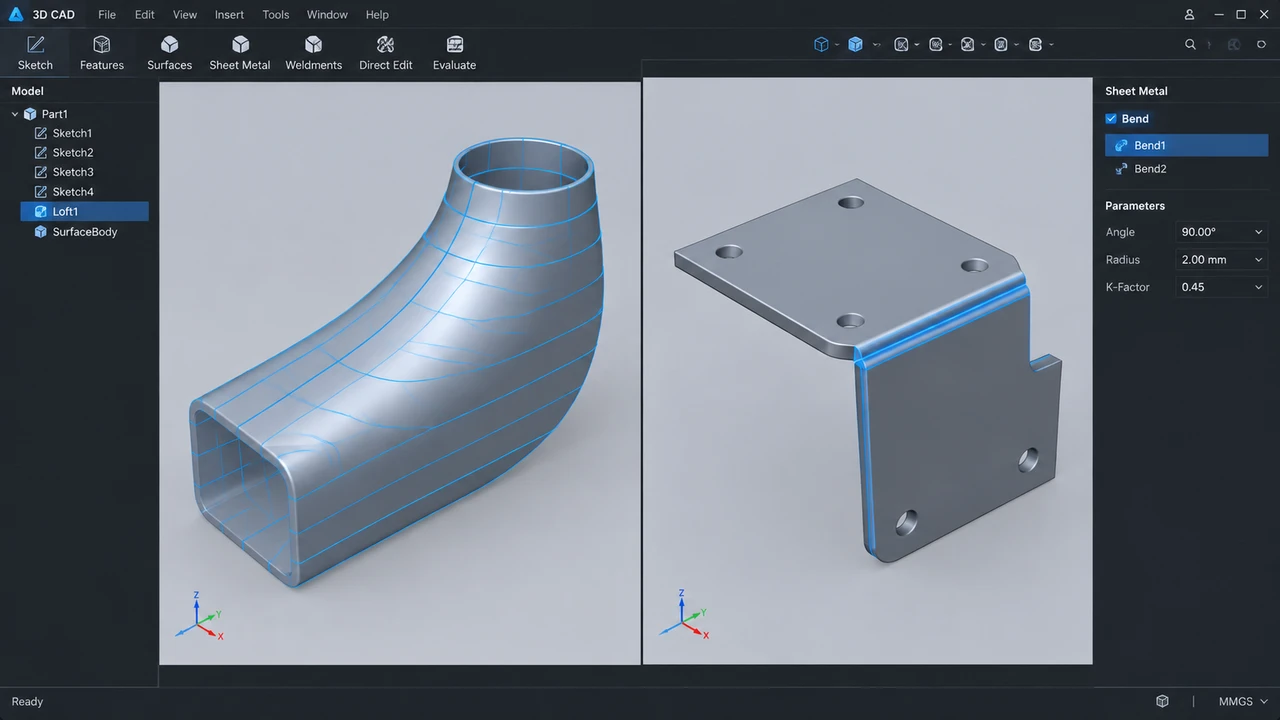

生成摘要
AI 生成,仅供参考
使用 Fusion 360 进行机械建模时,性能问题往往不是单纯由电脑配置造成的。设计历史过长、钣金特征相互引用、草图约束过多,都会让视图操作和特征编辑变慢。2026 年 9 月更新的重点,可以从两个方向理解:一是改善建模过程中的响应表现,二是让钣金设计从规则设置、特征创建到展开检查的流程更连贯。由于不同版本和账户环境中的选项名称可能存在差异,实际应用时应以软件更新说明和当前界面显示为准,不要直接套用旧版本教程中的固定位置。
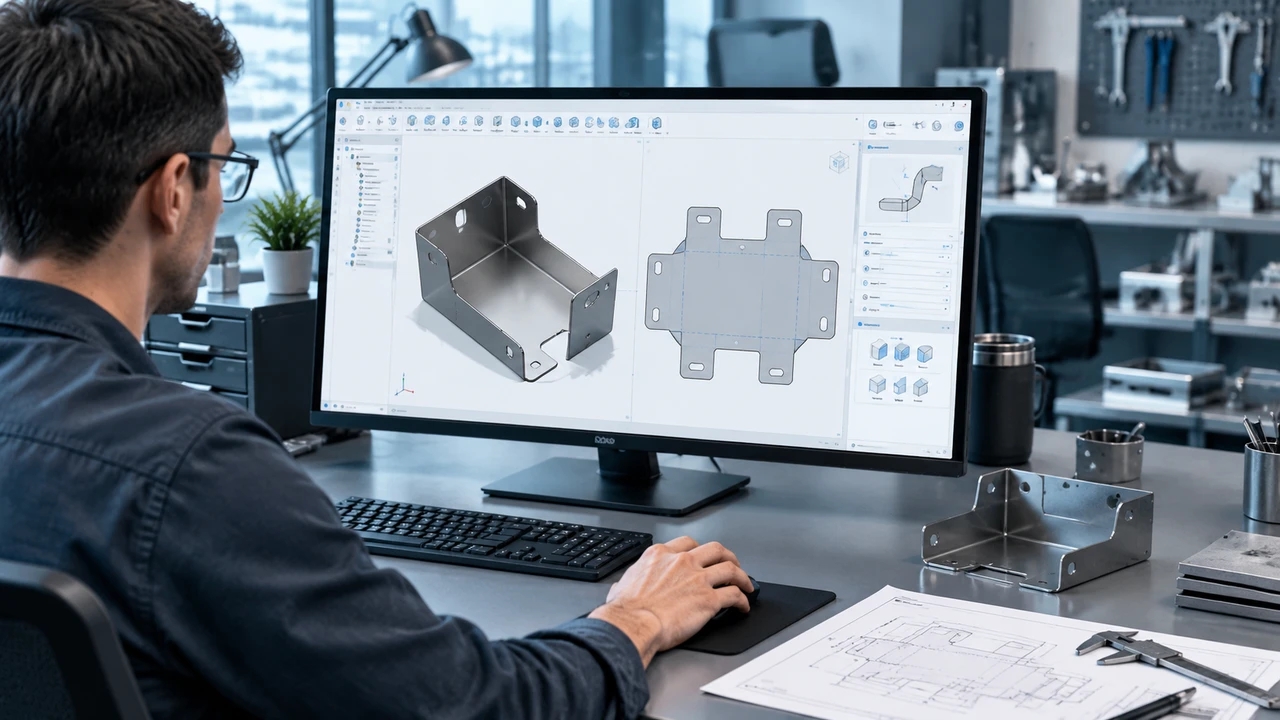
先确认更新是否真正生效
不要一打开新版就立刻在正式项目中修改。较稳妥的做法是先复制一个具有代表性的设计文件,最好同时包含复杂草图、多个关联特征和一组钣金折弯。用副本测试,可以避免更新后出现计算顺序变化或特征重新计算异常时影响原始设计。
启动 Fusion 360 后,先确认当前版本和更新状态,再进入与应用、设计或性能相关的设置区域。重点查看与建模响应、图形显示、设计历史计算和后台处理有关的选项。2026 年更新涉及的具体设置名称如果在当前界面中没有出现,不要自行修改无关选项,也不要将渲染或模拟相关设置当作建模性能优化。
建议按照下面的顺序检查:
- 打开软件设置,定位与设计建模和性能相关的选项。
- 记录当前设置状态,必要时截图留档。
- 只开启与建模响应直接相关的优化选项。
- 关闭并重新打开测试文件,让设置完整生效。
- 分别测试旋转视图、编辑草图、修改尺寸和重新计算特征时的响应。
- 将测试结果与更新前的副本进行对照。
判断优化是否有效,不能只看视图旋转是否流畅。更应该观察修改一个基础尺寸后,后续特征是否能稳定重新计算,以及切换钣金展开和折叠状态时是否出现明显延迟。如果视图变快了,但特征重算仍然频繁卡顿,问题可能来自设计历史或特征依赖,而不是性能设置本身。
性能优化的关键在于减少无效计算
性能设置只能改善软件的处理方式,不能替代合理的建模结构。对于机械设计文件,最容易拖慢操作的通常是过度复杂的草图、层层依赖的特征,以及为了方便观察而长期保持开启的辅助几何。
在设置完成后,可以先检查设计历史。将已经确定、不再需要频繁编辑的部分整理清楚,避免后续特征反复引用过深的历史节点。草图中如果存在大量重复约束、没有实际作用的投影线或长期保留的辅助元素,也应在不影响设计意图的前提下进行清理。
对于钣金零件,尤其要避免把所有细节一次性堆入同一个连续流程。基础板材、主要折弯、孔槽和局部修整最好保持清晰的先后关系。这样做不仅有利于软件计算,也方便在修改板厚、折弯位置或展开尺寸时快速定位问题。
实际操作时,可以把性能检查分成两个层面:
- 交互响应:观察旋转、缩放、选择面和编辑草图时是否顺畅。
- 特征计算:观察修改关键尺寸后,后续折弯、切除和展开结果能否稳定更新。
如果前者改善明显而后者没有变化,应优先整理建模历史;如果两者都没有改善,则需要重新检查性能选项是否已保存,以及测试文件是否确实使用了更新后的环境。
钣金工作流:先确定规则,再建立主体
钣金设计最常见的误区,是先画出一个看起来正确的实体,再尝试把它转换成钣金结构。这样做容易在板厚、折弯条件和展开结果之间产生冲突。更可靠的方式是从钣金规则和基础板材开始,让后续特征都建立在明确的制造条件上。
进入钣金设计环境后,先确认当前零件所使用的板厚、折弯方式和展开相关规则。规则不是形式上的预设,它会影响折弯连接、边缘处理和展开后的尺寸。如果项目中需要使用统一工艺,建议先确认规则再开始创建主体,避免做到中途才发现不同零件采用了不一致的参数。
接下来建立基础板材,并检查其方向和厚度是否符合设计意图。基础面确定后,再依次添加主要折弯。每完成一个关键折弯,都应观察相邻面是否发生了预期连接,尤其要留意折弯方向、边缘重合和局部干涉。
与旧式的“先完成形状、后处理展开”方式相比,扩展后的钣金流程更适合边建模边验证。也就是说,设计者不必等所有孔槽和边缘细节完成后才检查展开结果,而应在主体和主要折弯完成后就进行一次中间检查。这样可以尽早发现规则不匹配,避免错误传递到后续特征。
常用技巧:把展开检查放在关键节点
钣金设计中的展开状态不是最后才查看的结果,而是判断模型是否适合继续编辑的重要依据。建议至少在三个阶段检查:
第一阶段是基础板材完成后,确认展开方向和基准关系没有问题。此时模型最简单,问题也最容易定位。
第二阶段是主要折弯完成后,检查折弯区域是否能够正常展开,折弯之间是否存在重叠或不合理的间距。如果此时出现异常,应先回到规则、厚度和折弯顺序进行检查,不要急着添加更多切除特征。
第三阶段是孔槽、缺口和边缘修整完成后,检查这些细节在展开状态下的位置是否仍然符合加工意图。对于靠近折弯区域的孔槽,不能只看折叠状态下的外观,还要确认展开后是否与折弯区产生冲突。
一个实用习惯是,在每次修改板厚或折弯位置后,主动重新查看展开结果。板厚变化可能影响连接关系和折弯区域,单纯确认三维折叠状态正常,并不能说明展开结果也一定正确。
新旧工作方式的差异
更新前,很多用户习惯把性能问题和钣金问题分开处理:模型变慢时先尝试关闭复杂显示,钣金出错时再单独检查展开。这样的处理方式容易忽略两者之间的关系。钣金特征越复杂,设计历史和重新计算对交互响应的影响就越明显。
采用更新后的工作方式时,可以把流程调整为“设置确认—小范围测试—规则建立—主体建模—中间展开检查—细节完善”。性能设置负责改善操作环境,清晰的特征顺序负责减少无效计算,阶段性展开检查则负责尽早发现钣金逻辑问题。
| 检查维度 | 旧式处理方式 | 更适合新版流程的做法 |
|---|---|---|
| 性能设置 | 出现卡顿后再临时调整 | 建模前先确认与设计响应有关的设置 |
| 设计历史 | 复杂特征集中堆叠 | 按基础板材、折弯和细节分阶段建立 |
| 展开检查 | 完成模型后一次性检查 | 在主体、主要折弯和细节完成后分别检查 |
| 规则管理 | 中途发现板厚或折弯条件不一致 | 创建主体前先确认适用规则 |
| 问题定位 | 同时修改多个特征 | 每次只调整一个关键条件并重新计算 |
避免几个常见误区
不要为了追求视觉上的完整,把所有倒角、孔槽和辅助切除都提前加入。细节越早加入,后续修改基础尺寸时需要重新计算的内容就越多。先完成能决定结构的主要特征,再处理不会改变整体逻辑的细节,通常更容易维护。
不要频繁更换钣金规则来“绕过”展开错误。规则改变后,原有折弯和连接关系可能受到影响。遇到展开异常时,应先检查板厚、折弯方向、特征顺序和局部几何关系,再判断是否真的需要更换规则。
也不要只在折叠状态下检查零件。折叠状态适合确认空间关系,展开状态则更适合检查孔槽位置、边缘间距和加工连续性。两种状态都正常,模型才更适合进入后续设计协作。
最后,性能优化设置不应被理解为“开启后所有文件都会明显变快”。如果模型本身存在过深的引用关系或大量无效几何,软件优化只能缓解部分操作压力。把设置调整与建模结构整理结合起来,才是这次更新更值得应用的地方。
对于现有项目,建议先选一个经常修改、又包含典型钣金结构的文件进行迁移测试。确认基础特征、主要折弯和展开结果都稳定后,再将相同的设置和建模顺序推广到其他项目。这样既能获得新版性能改进,也能降低旧文件因重新计算而产生意外变化的风险。
© 版权声明
文章版权归作者所有,未经允许请勿转载。
相关文章

您必须登录才能参与评论!
立即登录
更新后做钣金感觉思路更清晰了
以前老是先拆实体再转钣金,现在看完有点想改流程