模型卡顿该先查设置还是历史?
TOPIC SOURCE
Fusion 360 2026 更新:提升建模性能与钣金工作流
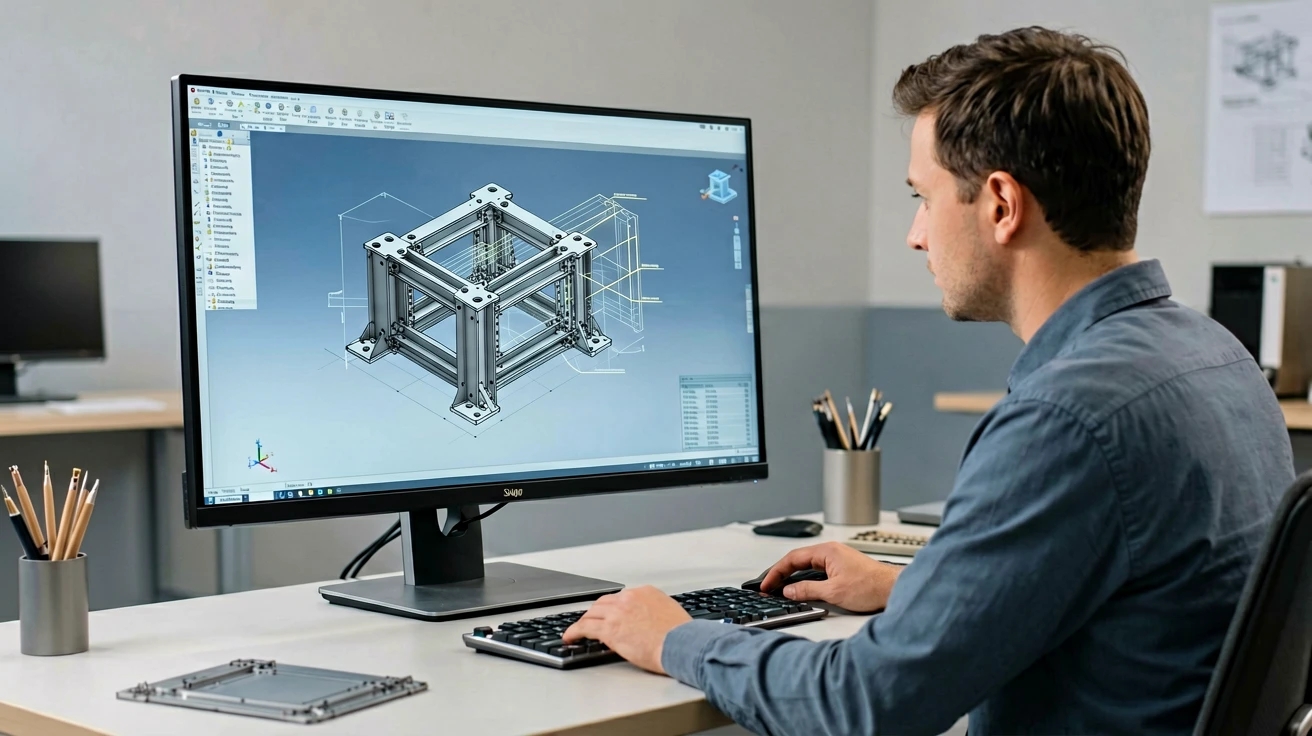
模型卡顿时,先查设置还是历史,不能只凭经验二选一。更稳妥的顺序是:先确认更新和性能相关设置是否真正生效,再根据卡顿表现判断是否需要整理设计历史。设置检查成本低、可回退,设计历史则往往决定了模型在修改后的重新计算压力。
先排除设置没有生效
不要一打开新版 Fusion 360 就直接修改正式项目。应先复制一个具有代表性的设计文件,保留复杂草图、关联特征和钣金折弯,用副本进行测试。启动软件后,确认当前版本和更新状态,再查看与建模响应、图形显示、设计历史计算和后台处理有关的选项。
设置调整后,需要关闭并重新打开测试文件,分别观察视图旋转、编辑草图、修改尺寸和特征重新计算的响应。不要把渲染或模拟相关设置误当成建模性能优化,也不要直接套用旧版本教程中的固定位置;不同版本和账户环境下,选项名称可能不同。
再判断问题是否来自历史
如果视图旋转变快,但修改基础尺寸后,后续特征仍然频繁卡顿,优先检查设计历史和特征依赖。过度复杂的草图、过深的引用关系、长期保留的辅助几何,都会增加无效计算。此时单纯调整设置只能缓解交互压力,无法改变模型本身的计算结构。
整理时,应避免让后续特征反复引用过深的历史节点,并清理没有实际作用的投影线和辅助元素。钣金模型尤其适合按“基础板材—主要折弯—孔槽与局部修整”的顺序建立,减少把所有细节一次性堆入连续流程。
判断卡顿来源时,可以把现象分成两类:旋转、缩放、选择面不顺畅,更多指向交互设置或显示负担;修改关键尺寸后重算缓慢,则更可能与设计历史和特征依赖有关。两类问题都存在时,应先确认设置,再逐步简化历史结构,每次只调整一个关键条件并重新计算。这样才能区分是环境问题,还是模型逻辑本身造成的卡顿。
参与讨论
暂无评论,快来发表你的观点吧!