
生成摘要
AI 生成,仅供参考
如果你经常需要在 Word、Excel 和 PowerPoint 之间来回切换,把想法变成一份像样的文档往往要花不少时间。打开软件、新建文件、调整格式、补充内容——这些步骤单独看都不复杂,但组合在一起就成了每天重复的体力活。Microsoft Copilot 最近引入的 Word、Excel 和 PowerPoint Agent(代理)能力,试图改变这个流程:你不需要先在某个应用里打开文件再开始工作,而是直接从 Copilot 聊天窗口描述需求,让它生成一个真正可编辑的 Office 文件。下面拆解这条从对话到成稿的工作流,重点讲清楚两个关键环节——如何把模糊想法细化成可用文档,以及如何让团队成员参与进来同步调整。
从一句需求到可编辑文件
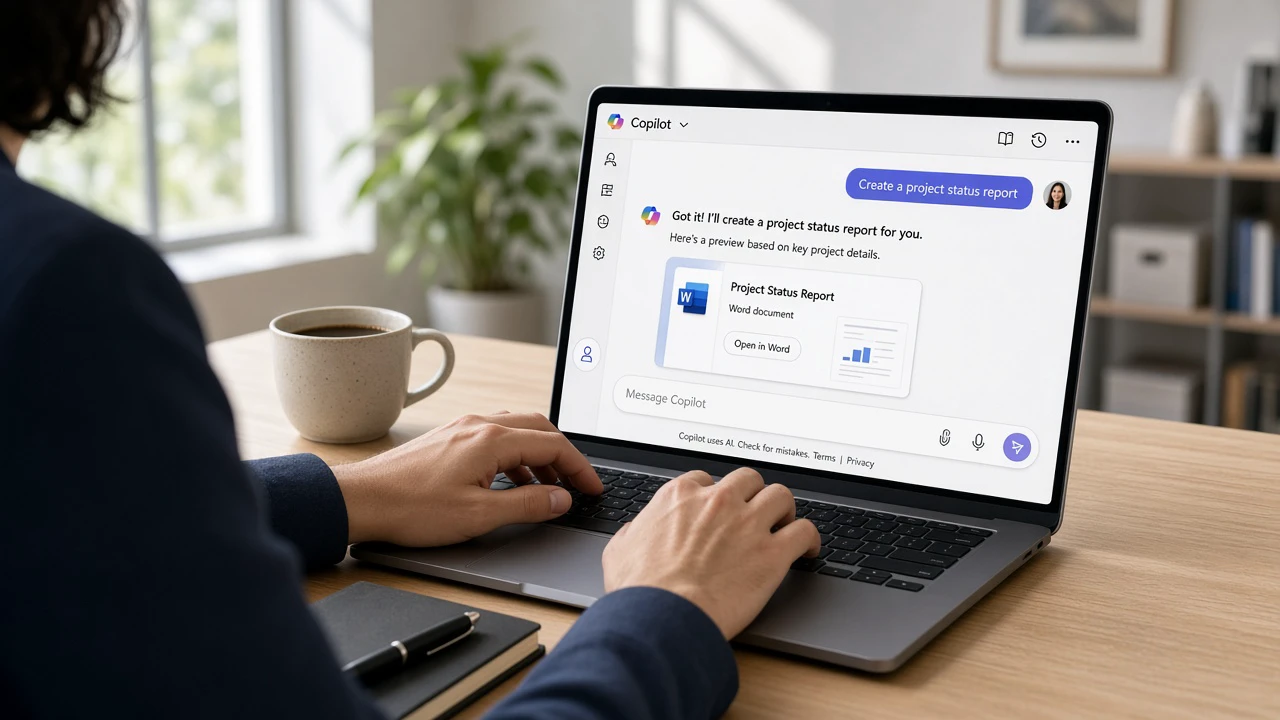
过去用 Copilot 生成内容,通常需要在 Word 或 PowerPoint 里先打开文档,再调出侧边栏写提示词。现在新的 Agent 模式把入口提前到了 Copilot Chat——也就是你在 Microsoft 365 右上角或 copilot.microsoft.com 看到的那个对话界面。你直接在这里输入“帮我起草一份月度项目进度简报,包含本周完成事项、下周计划和风险点”,Copilot 就会调用对应的 Word Agent 开始工作。
关键区别在于,它不会只返回一段文字让你复制粘贴,而是生成一个完整的 .docx 文件,直接保存到你的 OneDrive。你可以立即在浏览器里预览,或者点击在桌面版 Word 中打开继续编辑。整个过程不需要你先想好“我要用哪个软件”,而是先描述“我要什么内容”,再由系统自动匹配最合适的应用来产出文件。同样的逻辑也适用于 Excel(生成预算表或数据汇总)和 PowerPoint(生成包含大纲和配图的演示文稿)。
让对话从模糊到具体
直接说“帮我做个表格”,结果大概率不是你想要的。要让 Agent 产出可用文件,关键在于把一次性的宽泛请求,拆成几轮对话逐步细化。这里有一个实用的三步节奏:
- 先给骨架:第一轮提示词只交代核心任务。例如“生成一份季度销售数据分析表,包含各区域的销售额和同比变化”。
- 补充维度:Agent 生成初稿后,你不需要重新描述全部需求,直接在对话里追加要求。比如“再增加一列显示与目标值的差距,并高亮低于 80% 的区域”。Copilot 会记住上下文,在已有文件基础上调整。
- 调整格式与细节:最后可以要求“把标题行加粗,数字保留两位小数,使用条件格式让负值显示为红色”。这些格式指令在对话里说清楚,Agent 会直接应用到文件上。
这种迭代方式的好处是,你不需要一次性把所有细节想周全。先让 Copilot 把框架搭出来,看到实物后再逐步精修,比在空白文档里从零开始效率高得多。
通过 @ 提及实现实时协作
文件生成之后,如果只是一个人闷头改,那 Copilot 的价值还停留在“高级模板生成器”。真正让这条工作流运转起来的,是它在协作环节的能力——你可以在 Copilot Chat 中通过 @ 提及团队成员,把生成的文件变成协作起点。
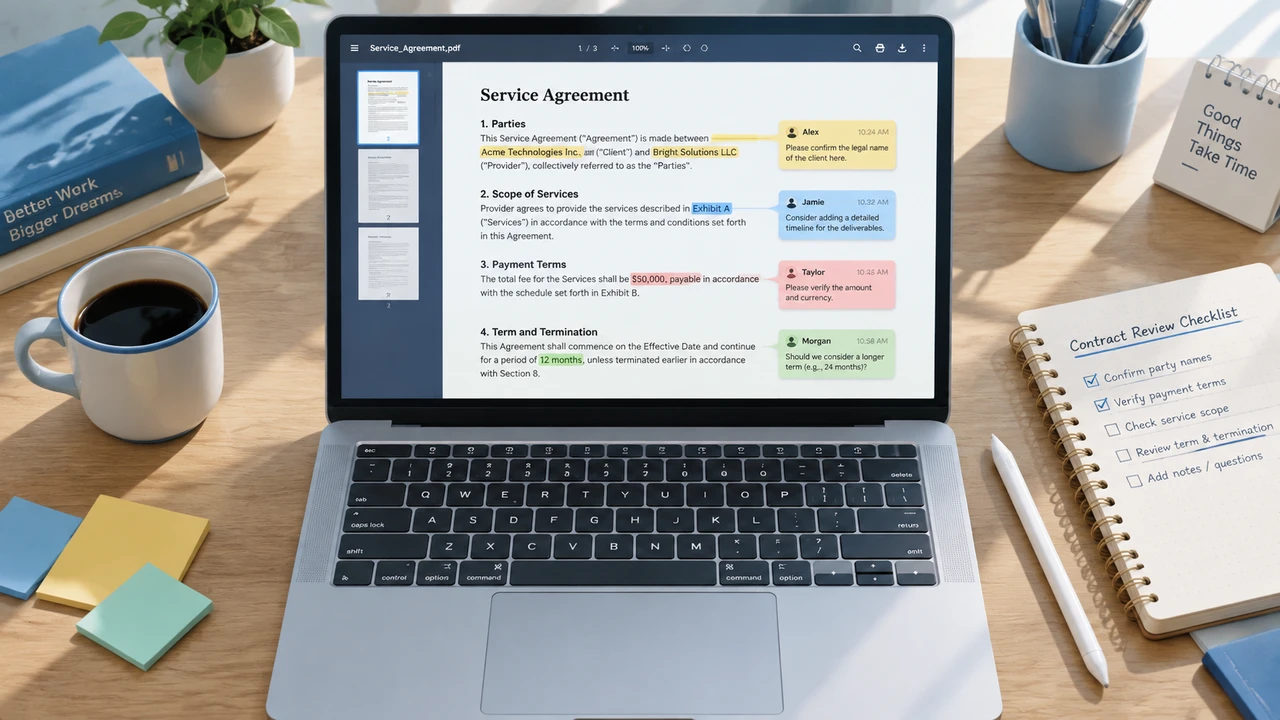
具体操作很简单:在对话中继续输入“@张三,请检查这份简报里的数据是否准确”,Copilot 会把张三添加到文件的共享权限中,并自动生成一条通知。对方收到后,可以直接在 OneDrive 上打开文件添加批注,或在桌面版应用里进行修改。所有改动都实时同步,你这边不需要手动发送附件或管理版本。
更实用的场景是同步修改。假设你生成了一份演示文稿的初稿,在聊天里说“@李四 帮我补充第三页的市场分析部分,@王五 调整第五页的图表配色”。两位同事可以同时编辑同一个文件,Copilot 不会覆盖彼此的工作——它依赖的是 Microsoft 365 自带的实时协作机制,多人编辑时每个改动都会标注作者。你作为发起人,可以在对话里随时问“现在文件改到什么程度了”,Copilot 会返回当前的编辑状态摘要。
协作中需要留意的几个细节
- 权限自动处理:当你 @ 某人时,如果对方之前没有该文件的访问权限,Copilot 会自动为其授予编辑权限。这节省了手动分享链接的步骤,但也要注意敏感文档不要随意 @ 不相关的人。
- 修改可见性:所有通过 @ 提及触发的协作改动,都会实时反映在共享文件里。如果你希望先审阅再合并,可以在 @ 之前先设置文件为“仅查看”模式,等收集完意见再统一开放编辑。
- 对话即记录:整个协作过程在 Copilot Chat 里留有完整对话记录。后期追溯某个修改是谁提出的、基于什么判断,可以直接翻聊天历史,不需要再去翻文件版本历史。
规划一条可落地的执行流程
综合以上能力,你可以为自己或团队规划这样一条“提问—生成—协作调整”的流程:
- 在 Copilot Chat 中发起需求:用一句话描述你需要的文件类型和核心内容。不要追求完美,先给出骨架。
- 通过 2-3 轮对话细化:查看 Agent 生成的初稿,依次补充数据维度、结构调整和格式要求。每次只追加一个明确的修改方向。
- @ 提及相关人员:在同一个对话窗口里 @ 需要协作的同事,说明各自负责的部分。Copilot 会自动处理文件共享和通知。
- 实时同步修改:协作者在桌面应用或网页版中直接编辑,你可以在对话里随时询问进度。
- 定稿与分发:修改完成后,直接在 OneDrive 中获取最终文件,或通过 Copilot 生成分享链接。
这条流程的核心变化在于:你不必再在“打开软件 → 新建文件 → 写内容 → 保存 → 分享附件”这条老路上循环,而是把“生成”和“协作”两个最费时的环节集中到同一个对话界面里完成。对于日常需要频繁产出简报、预算表和演示文档的办公场景,这可能是最直接的效率提升点。
相关话题
© 版权声明
文章版权归作者所有,未经允许请勿转载。
相关文章


您必须登录才能参与评论!
立即登录
不用先开软件这点确实省步骤