
生成摘要
AI 生成,仅供参考
审阅一份合同时,最容易出问题的往往不是看不懂条款,而是分不清哪些是"意见"、哪些是"改动"。你在页面上圈了一段、划掉一行、加了几句备注,交出去以后对方却看到正文真的被改了,或者反过来,你以为已经修改的地方其实只是浮在页面上的一条注释。要避免这类误会,先得理解 PDF 这种格式本身的特点,再把批注和正文编辑当成两件事分开处理。
先分清:批注是"贴在页面上",正文编辑是"动了内容本身"
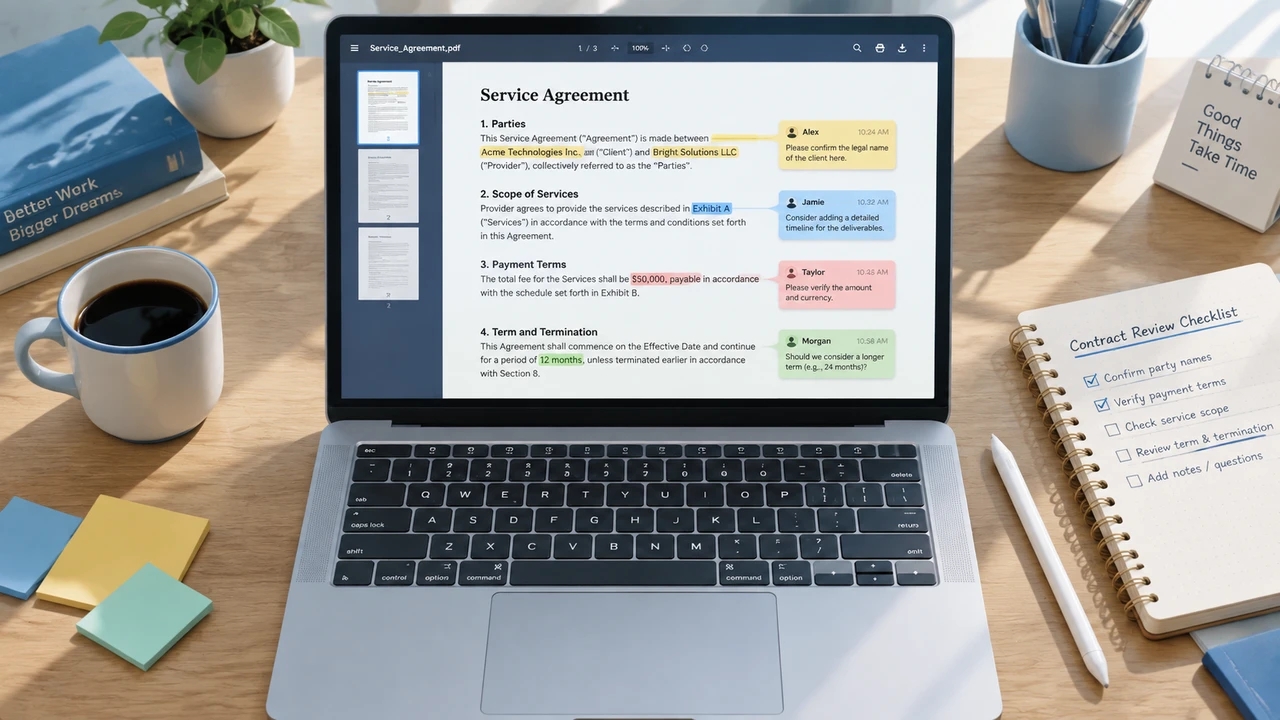
PDF 是一种为了"到哪里都长得一样、不容易被改动"而设计的最终格式文件。正因为如此,大多数 PDF 软件里的批注工具,比如高亮、删除线、便签注释、替换文本提示等,实际上是叠加在页面之上的一层标记,并没有真正改动底层的文字。你把某句话画上删除线,原文那句话依然还在,只是多了一条"建议删掉"的视觉提示。
正文编辑则不同。当你使用软件里的编辑文本功能,直接改写、删除或新增页面上的文字时,改动的是文档内容本身,原来的表述会被替换掉,不会留下"这里改过"的痕迹。这就是两者最本质的区别:批注是把你的意见留在旁边,正文编辑是把内容换成了新的。
理解这一点之后,一个常见的误区就好解释了。PDF 并不像文字处理软件那样内建"修订/追踪更改"的机制,不会自动帮你记录谁在什么时候改了哪句话。所以如果你直接在 PDF 上编辑正文,交出去的文件里,对方很可能看不出你到底动了什么,只会拿到一份"看起来完整、其实已经和原稿不一样"的文档。
什么时候该用批注,什么时候才编辑正文
判断标准其实很简单:你是想表达意见,还是想给出最终版本。
如果你的角色是审阅、提意见、请对方确认,应该优先使用批注工具。高亮标出需要注意的段落,用注释写下你的疑问或建议,用删除线加替换提示表达"这里建议改成什么",这样对方能清楚看到你的想法,同时原文保持原样,便于双方对照。这也是为什么 PDF 更适合"审阅"而不是反复"谈判改稿"的原因——它擅长承载意见,不擅长记录连续的正文变动。
只有在你确实负责产出最终文本、并且各方已经就改动达成一致时,才考虑直接编辑正文。即便如此,也建议保留原始文件的一份副本,改动记录另行说明,而不是指望 PDF 本身替你留痕。
需要提醒的是,不同 PDF 软件的功能命名和入口并不完全一样。有的把便签叫"注释",有的叫"备注"或"评论";"替换文本""编辑文本"这类功能在不同产品里的位置也各有差异。所以下面描述的是通用思路,具体按钮以你手上那款软件为准,不要默认它们叫法一致。
一个稳妥的审阅到交付流程
对办公场景来说,把审阅拆成"标意见—核对—导出—交付前检查"几步,能明显减少误改和漏传。
- 先只用批注工具通读一遍,把需要讨论的地方用高亮和注释标出来,暂时不要动正文。
- 集中回看所有批注,确认每条意见表达清楚、没有互相矛盾,必要时利用软件的批注回复功能和同事一起确认取舍。
- 如果确定要改正文,先另存一份带批注的版本作为记录,再在新的副本上做正文编辑,避免意见和改动混在同一个文件里。
- 导出时留意批注是随文件保留、被合并进页面,还是被隐藏,不同的导出设置会直接影响对方看到的内容。
这个顺序的核心在于:意见和正式改动始终分开,任何一步都能回溯到上一版。
交付前一定要核对的几件事
文件发出去之前的最后检查,往往比前面的编辑更关键。批注是否显示不出来、页面是否完整、发的是不是最新版本,这三类问题最常导致返工。
批注显示是第一个要确认的点。有时候接收方的软件设置不同,或者导出时选项不对,你辛苦写的注释在对方那边可能根本看不到。发出前不妨自己用另一种方式再打开一次文件,确认批注确实在、位置也对。如果软件提供批注列表或汇总视图,逐条对照会更保险。
页面完整性是第二点。审阅过程中如果做过页面调整,比如拆分、合并、调整页码顺序,很容易出现漏页、错页或页码对不上的情况。交付前从头翻一遍,确认页数、页序和页码标注都符合预期。
文件版本是最容易被忽略、后果却最麻烦的一点。手动在 PDF 上审阅时,如果没有清晰的版本管理,很可能出现多个相近文件散落在邮件和文件夹里,最后发错版本、或者不同人基于不同版本各自修改。给文件名加上清晰的版本或日期标识,交付前再次确认自己发的是约定的那一份,能省去大量事后核对的麻烦。
小结
区分批注和正文编辑,本质上是区分"我的意见"和"文档的最终内容"。批注浮在页面之上、保留原文,适合审阅和沟通;正文编辑直接改写内容、不留痕迹,只在你负责定稿时使用。把审阅流程拆成标意见、核对、导出和交付前检查,再针对批注显示、页面完整和文件版本逐项确认,就能在不依赖 PDF 自动追踪的前提下,尽量减少误改和漏传。至于合同条款本身是否合适、有没有法律风险,那是另一回事,仍应交由具备相应资质的人来判断。
© 版权声明
文章版权归作者所有,未经允许请勿转载。
相关文章

您必须登录才能参与评论!
立即登录
原来批注和编辑是两回事,之前一直搞混