
生成摘要
AI 生成,仅供参考
PixVerse V6 上线后,很多创作者的第一反应是“终于能一次生成 15 秒的 1080p 视频了”。但拿到工具之后,真正的问题才浮现:提示词怎么写才不浪费这 15 秒?原生音频是自动带上还是需要额外设置?积分到底怎么扣?这篇文章不聊概念,直接带你走一遍完整的实操流程,从新建工作区到导出成片,每一步都按实际操作的顺序来。
第一步:进入 V6 工作区
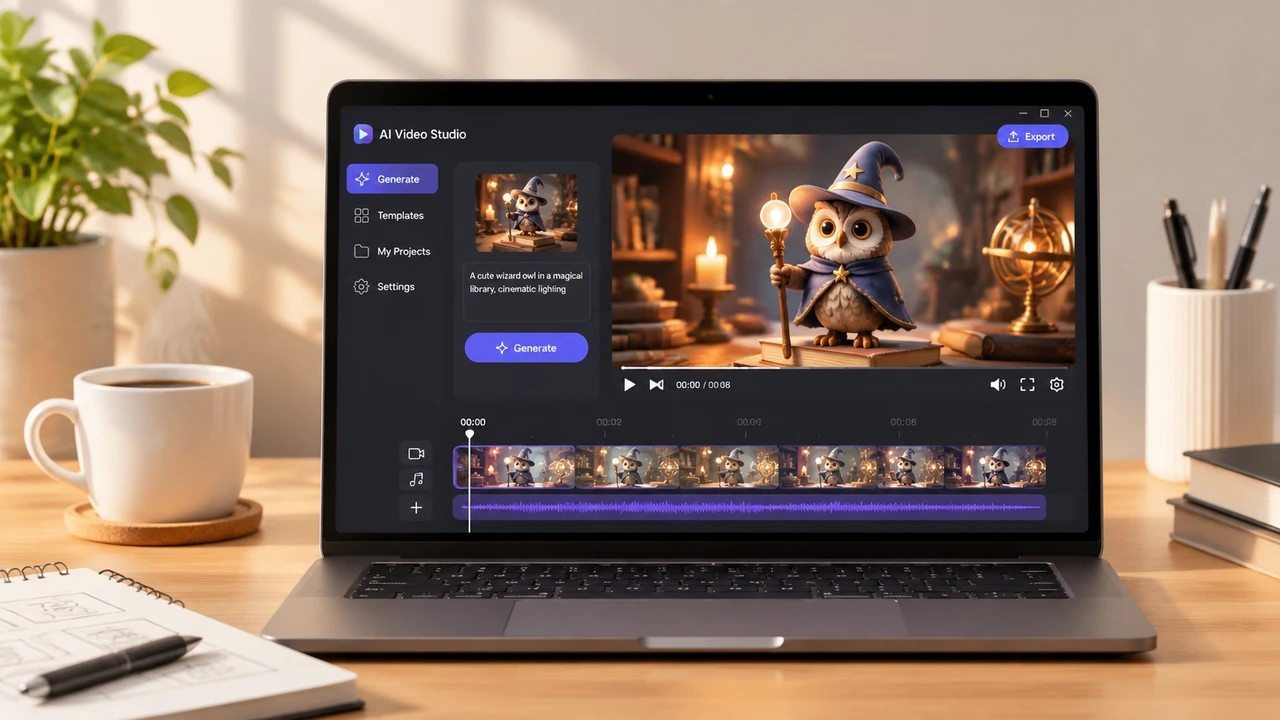
登录 PixVerse 后,在模型选择里切换到 PixVerse V6。这里要注意,V6 和之前的版本在界面布局上有明显差异,核心变化是“创作工作区”的概念——所有操作都在同一个页面内完成,不需要在文生视频、图生视频之间反复跳转。
进入工作区后,你会看到几个关键区域:左侧是素材与参考图上传区,中间是提示词输入框,右侧是参数面板。如果你是第一次使用,建议先把画幅比例定下来,再写提示词。
第二步:写一条能撑满 15 秒的提示词
很多人觉得 15 秒很长,其实在 V6 里,提示词的结构直接决定视频的叙事完整性。单纯写“一只猫在窗边”只能得到一段静态感很强的画面,撑不满 15 秒。
比较实用的写法是“场景 + 动作发展 + 镜头变化”三段式。举个例子:
黄昏时分的日式庭院,一只橘猫从廊下缓步走向石灯笼,镜头从低角度特写逐渐拉远,最后定格在庭院全景,光线从金色过渡到橙红色。
这条提示词包含了场景(日式庭院)、主体动作(橘猫走向石灯笼)、镜头语言(低角度特写拉远)、时间变化(光线过渡)。V6 对镜头指令的响应比较准确,像“推近”“拉远”“环绕”这类词会直接影响画面调度。
如果你有参考图,可以在左侧上传区加入。V6 支持图生视频和参考生视频,参考图能显著提升主体一致性,尤其是人物或特定物体的还原度。
第三步:设置参数,理解时长与分辨率的关系
参数面板是 V6 和旧版差异最大的地方,也是最容易让人困惑的部分。核心参数有三个:时长、分辨率、画幅比例。
时长方面,V6 支持 1 到 15 秒的生成。这里有个常见误区:不是所有分辨率都支持所有时长。根据实际使用经验,1080p 下生成 15 秒是 V6 的主打能力,但如果你在生成时选择更高的画质预设,系统可能会把最长时长限制在 10 秒左右。这个限制通常在参数面板里会有提示,选择分辨率后留意一下时长的可选项范围。
画幅比例方面,V6 提供了 16:9、9:16、1:1、4:3、21:9 等多种选项。如果你要做社交媒体竖屏视频,选 9:16;要做电影感横屏,选 21:9 或 16:9。画幅比例不影响时长和分辨率,但会影响构图的呈现方式,建议在写提示词之前就确定下来。
参数设置的建议顺序是:先定画幅,再定时长,最后选分辨率。因为时长和分辨率之间存在联动,先确定前两项能避免后期返工。
第四步:生成视频与添加原生音频
参数设置完成后,点击生成按钮。V6 的生成速度取决于当前服务器负载,一般在几十秒到几分钟不等。生成完成后,预览区会播放视频,这时候注意看右下角是否有音频标识。
V6 的原生音频是模型自动生成的,不需要额外添加音轨。但这里有个关键操作:如果你在参数面板里关闭了“生成音频”选项,视频就是静音的。第一次使用时建议保持默认开启,先看看模型自动生成的音效是否符合预期。
原生音频的内容取决于提示词的描述。比如提示词里写了“雨声”,生成的视频大概率会带上雨声;写了“街道喧闹”,就会有人群和环境音。如果你对自动生成的音频不满意,V6 也支持后期替换,但那就需要导出后到剪辑软件里处理了。
第五步:导出与积分成本控制
确认视频效果满意后,点击导出。V6 支持直接导出 1080p 成片,导出后的文件就是带音频的完整视频。
关于积分成本,这里要重点说明。V6 的积分消耗主要取决于两个因素:分辨率和时长。1080p 的 15 秒视频是消耗最高的组合,如果你只是测试效果,建议先用 720p 或 540p 生成短时长的版本,确认提示词和镜头没问题后,再升级到 1080p 最终生成。这样能避免因为提示词不理想而反复消耗积分。
另一个省积分的方法是善用“重新生成”功能。如果只是某个镜头不满意,可以尝试微调提示词后重新生成,而不是从头再来。V6 对提示词的修改响应比较敏感,一个词的调整可能就会改变整个画面调度。
常见问题与使用边界
实际操作中,有几个问题值得提前了解。
第一,15 秒不是越长越好。虽然 V6 支持 15 秒单次生成,但如果你要的是社交媒体短视频,8 到 10 秒的节奏往往更紧凑。15 秒更适合有完整叙事需求的场景,比如产品发布、故事片段或品牌宣传。
第二,原生音频不是万能的。V6 生成的音频是环境音和氛围音,不是对白或音乐。如果你需要背景音乐或人物台词,还是需要到剪辑软件里后期添加。
第三,多镜头叙事需要额外设置。V6 支持多镜头场景构建,但这不是默认开启的。如果你需要在一个 15 秒的视频里切换多个镜头,需要在参数面板里启用多镜头选项,并在提示词中明确每个镜头的切换点。这个功能对新手来说有一定学习成本,建议先用单镜头流程跑通,再尝试多镜头。
从跟学到独立创作
到这里,你已经完成了从进入工作区到导出成片的完整流程。回顾一下关键节点:提示词决定叙事结构,参数决定输出规格,原生音频是自动能力但需要确认开启,积分消耗集中在高分辨率长时长组合。
建议下一步这么做:先用 540p 生成一个 5 秒的测试视频,熟悉参数面板的每一项设置;然后逐步增加到 15 秒,尝试加入镜头变化;最后再升级到 1080p 正式生成。这样既能控制成本,也能在每一步都清楚 V6 的响应规律。当你对这套流程足够熟悉后,就可以开始尝试多镜头叙事和参考图组合,把 15 秒真正用成一段完整的短片。
相关话题
© 版权声明
文章版权归作者所有,未经允许请勿转载。