
生成摘要
AI 生成,仅供参考
可灵AI 为室内设计师提供了快速生成展示短视频的全链路方案。只需输入文字脚本,AI 即可自动拆分镜头、生成画面,并通过运动笔刷添加动效,让你的设计作品在 30 秒内呈现出专业级的视觉冲击。
多镜头脚本的使用步骤
- 准备文字脚本
- 先把设计要点写成简短的描述,例如
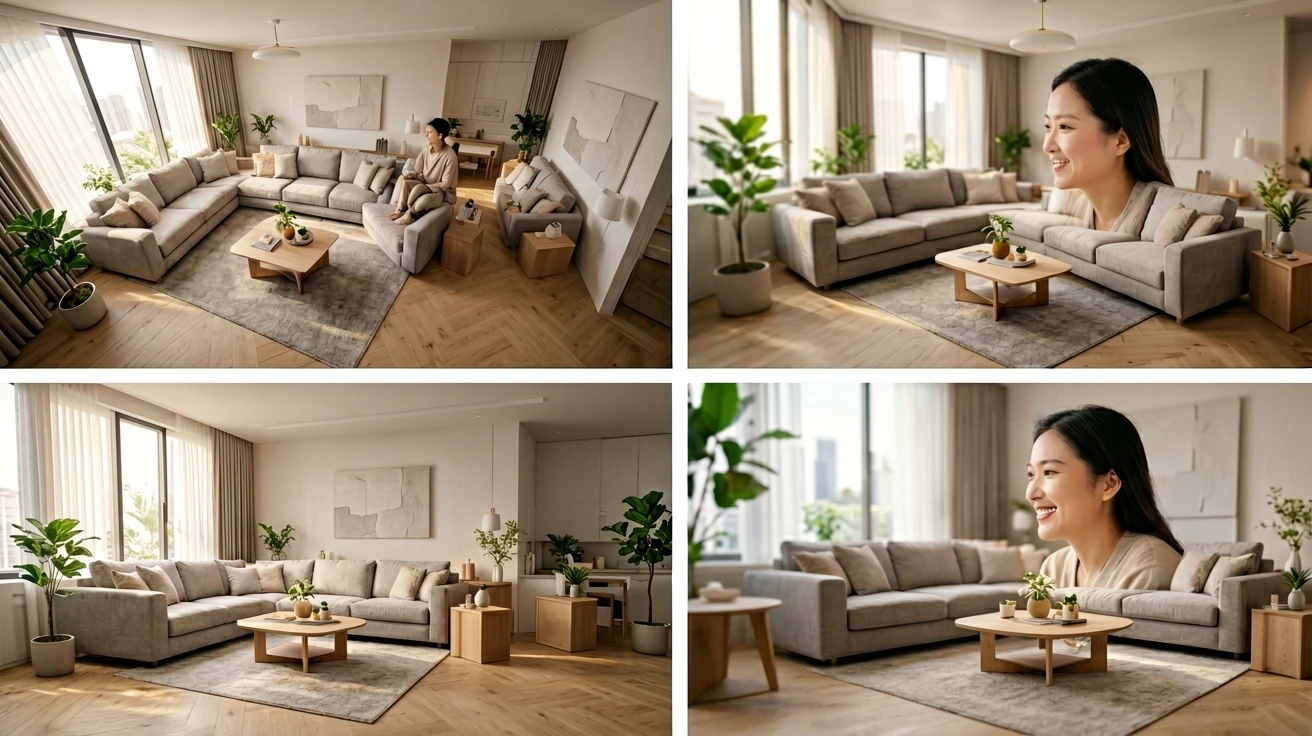
现代客厅,宽敞的落地窗,柔和自然光;中心沙发区配白色皮质沙发,左侧摆放绿植;局部特写展示咖啡桌上的金属灯具。
- 文字中明确出现“远景”“近景”“特写”等关键词,帮助 AI 完成镜头划分。
- 在可灵AI平台打开“多镜头脚本”功能
- 登录 klingai.com,进入“文生视频”页面后,切换到“多镜头脚本”。
- 将上述文字粘贴到脚本框,选择 标准模式(生成速度快)或 高品质模式(细节更丰富),建议首次实验使用标准模式。
- AI 自动拆分镜头
- 可灵AI 会把文字拆解为若干分镜:
- 远景:整体客厅全景,展示空间感。
- 中景:从沙发区向前推进,呈现布局。
- 特写:聚焦咖啡桌灯具的金属质感。
- 每段镜头默认时长 10 秒,合计约 30 秒。
- 拼接与导出
- 在“镜头列表”中可拖拽调整顺序或微调时长。
- 完成后点击“生成”,等待 1–2 分钟即可得到完整的 30 秒视频文件。
小技巧:若想让视频时长略长(如 45 秒),可在脚本中加入“缓慢推进”或“缓慢拉远”等运镜指令,AI 会自动延长对应镜头。
笔刷轨迹特效的两种实现方式
1. 抛物线运动
- 适用场景:展示灯光、装饰品或小型家具从一侧飞入画面,营造动感。
- 操作步骤
- 生成基础视频后,进入“运动笔刷”面板。
- 选择“抛物线”轨迹类型,设置起点(如左上角)和终点(如客厅中心)。
- 调整抛物线弧度和速度,预览效果后确认。
- 效果对比:未使用笔刷时,灯具静止出现;使用抛物线后,灯具像被抛向观众,增加层次感。
2. 碰撞物理
- 适用场景:模拟装饰物在空间中碰撞弹跳,例如球形装饰在地板上弹跳。
- 操作步骤
- 在“运动笔刷”中选择“碰撞物理”。
- 绘制物体路径并勾选“重力”与“弹性”参数。
- 设置碰撞表面(如地板)和反弹次数,实时预览弹跳轨迹。
- 效果对比:无碰撞时物体直接消失;加入碰撞后,物体在落地后自然弹起,提升真实感。
注意:运动笔刷的时长不能超过原始片段的总时长,否则会被系统截断。建议在 30 秒视频中控制特效时长在 5–8 秒之间,以免抢夺主体画面。
完成作品的快速检查清单
- [ ] 文字脚本中已标明远景、近景、特写等镜头关键词。
- [ ] 生成的每个分镜时长合计不超过 30 秒(或目标时长)。
- [ ] 运动笔刷特效已在合适的镜头内加入,且不超过 8 秒。
- [ ] 导出前预览对比,确保特效前后画面连贯、无突兀跳帧。
通过上述流程,室内设计师可以在 30 秒内 完成一支包含多镜头切换与动效的高质量展示短视频,省去传统拍摄、后期剪辑的时间成本,直接将设计方案以动感方式呈现给客户或社交平台观众。祝你创作顺利!
© 版权声明
文章版权归作者所有,未经允许请勿转载。