生成摘要
AI 生成,仅供参考
很多设计师找手绘图标时,先看风格顺不顺眼,下载后才发现授权只写了"个人学习使用",或者要求署名却没人注意到。这类问题常常要到客户验收或上线前才暴露,返工成本很高。在点击下载之前,先按固定顺序过一遍授权、格式和可编辑性,能省下不少麻烦。
第一步:先核对授权,再看图标好不好看
免费图标包的授权差异很大。常见的几类是:CC0 基本允许任意用途且无需署名;MIT 通常允许商用,但需要保留版权和许可声明;CC BY 则要求署名。需要注意的是,页面上写着"免费商用",并不代表下面的说明没有限制。有些资源会限定为个人或非商业用途,也有的禁止把素材本身重新打包、转售或再分发。
核对时重点确认三件事:是否允许商业项目使用,是否要求署名,以及是否允许修改图形后用于产品。下载页的文字说明与压缩包内的许可文件有时不完全一致,此时以压缩包内的许可文件为准。
第二步:建立交付记录,避免事后无法追溯
即使授权允许免署名,也建议保存下载日期、来源页面,以及当时的许可说明截图或文本。客户交付或合规复核时,这些记录能直接证明素材来源。如果对图标做了明显修改,最好在内部资源库中注明修改人和版本,方便以后查找。
第三步:判断手绘风格是否适合你的界面
手绘线条辨识度高、亲和力强,适合创意工具、教育内容、个人产品、插画式导航和空状态页面。银行后台、医疗控制台这类强调严谨与高密度操作的界面,则需要先做小范围可读性测试。同一组图标的线条粗细和视觉重量应尽量统一,避免把差别很大的素材混在一起使用。
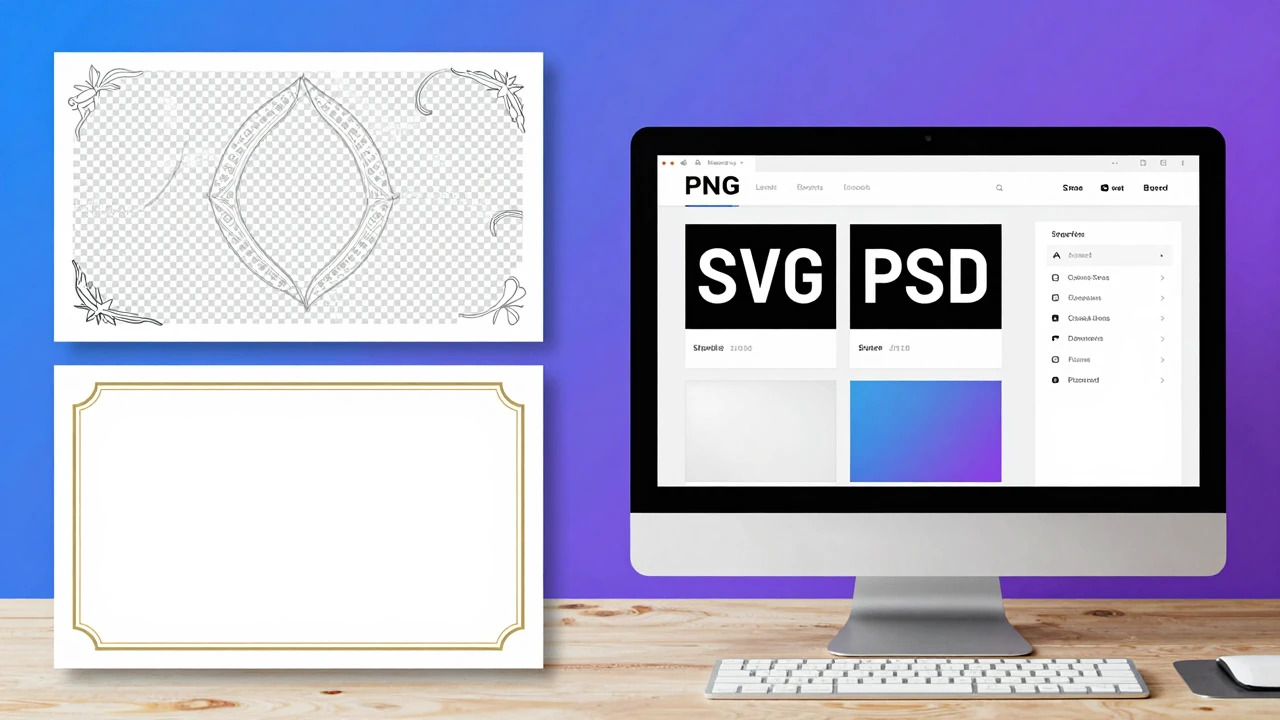
SVG 与 PNG 各自适合的场景
两种格式的差异主要体现在缩放、改色和使用场景上,下表可以作为快速对照:
| 对比维度 | SVG | PNG |
|---|---|---|
| 缩放效果 | 矢量格式,放大后仍保持清晰 | 像素固定,放大后容易模糊 |
| 颜色修改 | 可通过代码或矢量编辑软件调整 | 需要回到源文件重新导出,或用图像软件处理 |
| 典型用途 | 网页、界面组件、需要多种尺寸的图标 | 社交媒体图片、演示文稿中固定尺寸的位置、不便使用矢量的场合 |
| 需要注意 | 部分文件结构复杂,图层多时可能影响渲染和加载 | 导出前必须确定最大显示尺寸,尺寸不足会发虚 |
复制代码或下载源文件时需要确认什么
直接复制代码得到的通常是 SVG 源码。拿到代码后,先检查画布定义是否完整,宽高是否与你的设计稿一致,颜色是否写死为某个具体色值。如果希望图标跟随界面主题色变化,应优先选择颜色可以继承外部样式的图标,这样按钮的默认、悬停和禁用状态就能共用同一份图标,不必为每种状态单独准备一套文件。
调整尺寸时要保持原始宽高比例,不要只拉伸某一个方向,否则线条会变形,图形重心也会偏移。下载 PNG 时,应确认导出尺寸能覆盖实际使用的最大尺寸。
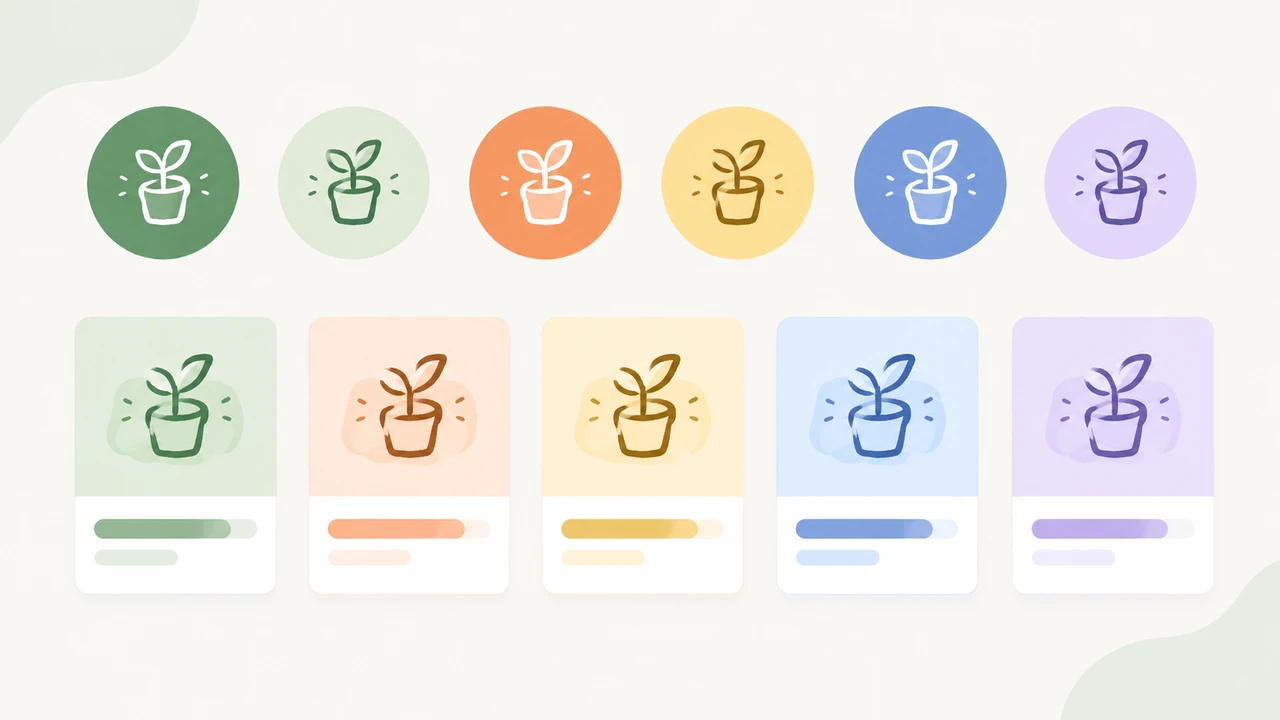
颜色可编辑性也值得提前确认。部分手绘图标由轮廓层和填充层叠加而成,如果两层颜色可以分开调整,就能更灵活地适配品牌色。下图展示了同一组图标在不同颜色界面中的效果,适合在正式替换前做类似的测试。
快速判断清单
下载前可以按以下顺序逐项核对:
- 许可是否明确允许商业项目使用,且没有限定为个人用途。
- 是否要求署名,署名方式能否被项目接受。
- 是否允许修改图形,以及修改后能否用于产品,是否允许作为素材再分发。
- 图标语义是否与按钮或栏目对应,而不是只因造型有趣就替换通用符号。
- 格式与尺寸能否覆盖实际用途,颜色能否统一调整。
全部符合后,再进入下一步。
落地前的小测试
确认授权和格式之后,不要急于一次性替换项目中的全部图标。更稳妥的做法是先选一个功能区做试点,在不同背景色、深色模式和真实按钮尺寸下检查描边、留白和对齐情况。如果同组图标在小尺寸下仍然好认、在深色背景下仍然清楚,再考虑纳入设计系统。这样即使后续发现问题,调整范围也比较小。
© 版权声明
文章版权归作者所有,未经允许请勿转载。