生成摘要
AI 生成,仅供参考
做品牌提案或整理室内设计作品集时,样机文件选错,常见结果是画面能放进去,却改不了颜色、细节不够贴合场景,或者授权范围说不清。下载前先判断要改多少、最终如何展示,再核对文件里包含的字体、图像和标志等内容,通常比单看“免费”更重要。
先按修改需求选格式
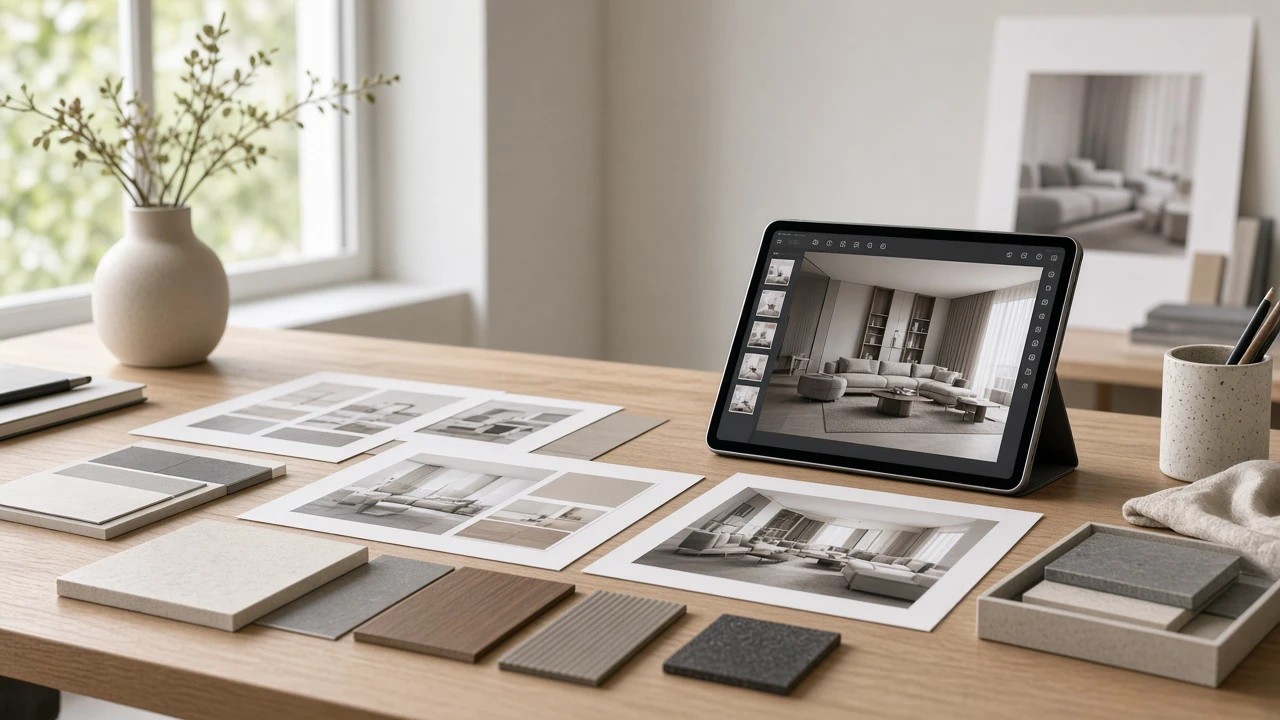
PSD、Figma 和 PNG 的差别,不只是文件后缀,而是你下载后还能改动多少。比如要把品牌标识放进店铺导视、室内陈设或包装展示图里,是否需要调整底色、画面比例和局部细节,会直接影响哪种格式更省事。
| 格式 | 替换画面 | 改色与细节调整 | 更适合的场景 |
|---|---|---|---|
| PSD | 通常较方便;取决于图层是否保留、组织是否清楚 | 可编辑范围取决于文件结构,分层越完整,调整越灵活 | 需要细调呈现效果、适配提案画面的场景 |
| Figma | 取决于文件中的元素是否可编辑,不能只凭预览图判断 | 可调整文件里保留的可编辑对象;扁平化内容不一定能单独修改 | 需要在设计文件中继续整理内容,或与其他设计素材共同编排 |
| PNG | 通常只能替换整张图,无法单独编辑画面内部元素 | 不适合直接改动内部结构;可用于放置、裁切或作为最终展示图 | 画面已经定稿,只需快速用于作品展示或提案排版 |
PSD 的关键是图层结构。若样机把展示区域、背景和装饰元素分开,替换画面和调整局部内容通常更方便;若文件把主要内容合并成一张图,扩展修改的空间就会小很多。因此,下载前不要只看效果预览,也要确认文件说明是否提到可编辑内容,是否展示了文件内部结构。
Figma 文件同样需要检查可编辑程度。文件里可能保留了可调整的设计元素,也可能只放入了已经合并的图片。若你希望在同一份设计稿里替换标识、改变配色或调整画面布局,先确认这些部分确实可以单独编辑;不要仅凭“Figma 文件”就认为每个细节都能改。
PNG 更适合作为定稿素材,而不是可继续拆解的样机源文件。它适合快速插入提案或作品集,但如果之后还要更换屏幕内容、改变背景,或让样机适配不同的品牌配色,最好先找可编辑的 PSD 或 Figma 文件,再导出最终图片。
免费不等于所有内容都能商用
样机发布者给出的许可,未必涵盖文件内的每一项素材。模板、照片、字体、标志和人物肖像可能各有不同的权利条件。把文件用于客户提案、公开作品集或商业宣传时,不能只看下载页面上的“免费”或“可商用”字样。
尤其要留意两类容易被忽略的内容:一是嵌入文件的字体或图像,其许可可能与样机本身不同;二是画面中出现的品牌标志、人物肖像或其他受保护内容,上传者的授权不一定能替代相关权利人的许可。若文件附带的说明没有交代清楚,不能仅凭样机可下载就推定这些内容可用于所有项目。
下载前可逐项核对:
- 商业用途是否明确:确认许可是否覆盖客户项目、商业提案或公开发布的作品集,不要把“免费使用”自动理解成“任何商业用途均可”。
- 使用限制是否适合你的交付方式:查看是否要求署名,是否限制修改、转售或以素材包形式再次分发。提交设计成果,不等于可以把原样机文件一并转交或单独出售。
- 内嵌素材是否另有许可:确认字体、图片、插画等是否包含在授权内,还是需要另行取得使用权。
- 标志与肖像是否有额外说明:如果画面包含品牌标志、人物或其他可识别的受保护内容,查明许可是否涵盖你的使用场景;没有明确说明时,考虑更换素材或避开相关画面。
- 授权信息能否留存:保存下载页的许可说明、文件附带的使用条款及来源信息。之后需要核对时,这些记录比只记得“当时写着免费”更有用。
把格式和授权放进同一套下载流程
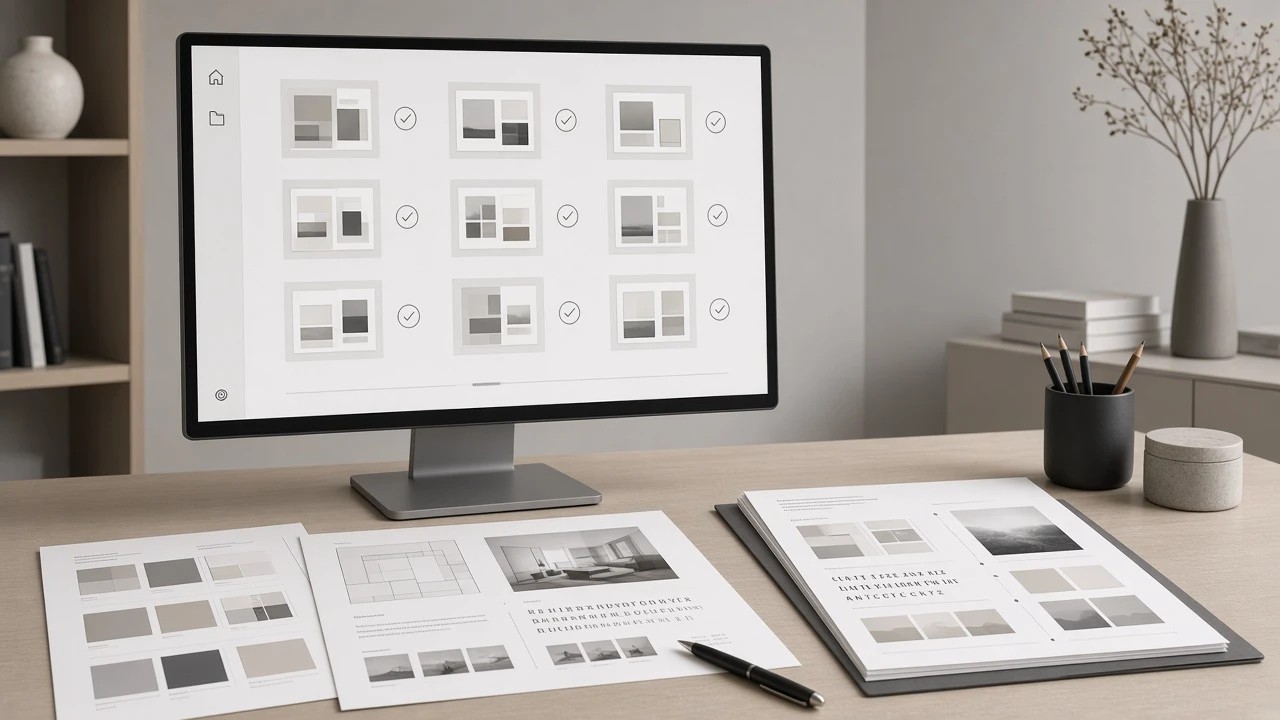
先写清楚这份样机要承担什么任务:只是把定稿放进作品集,还是需要换画面、改色并适配多个展示场景。定稿展示优先考虑 PNG;要继续调整内容,则优先检查 PSD 或 Figma 文件的可编辑结构。格式选择解决的是“能不能改”,授权核查解决的是“改完能不能这样用”,两者不能互相替代。
确认格式后,再阅读下载页与随附说明。重点看许可对象、允许用途、署名要求和再分发限制,同时检查文件中是否包含字体、图像、商标或人物肖像等第三方内容。如果页面只说明样机本身可商用,却没有交代嵌入素材的权利范围,就把授权视为尚未核实,而不是默认全部包含。
遇到许可含糊、文件来源说明不足,或内嵌内容无法确认时,最稳妥的做法是先联系发布者确认,或换用授权信息更完整的文件。对需要交付给客户、公开展示的设计成果,下载时多做一次核对,往往比完成之后才发现素材无法使用更省力。
© 版权声明
文章版权归作者所有,未经允许请勿转载。