

生成摘要
AI 生成,仅供参考
挑选品牌提案 PPT 素材包时,最让人头疼的往往不是“找不到资源”,而是“下载后才发现用不上”。花了几十分钟筛选、下载、解压,打开一看版式不合、字体缺失、图表没法改,最后只能硬着头皮自己重做。其实,只要在下载前把版式类型、文件格式和可编辑范围这三件事看清楚,就能避开大部分坑。
先看版式:是“框架”还是“模板”
品牌提案的 PPT 素材包通常分两类。一类是提案框架型,里面已经预设好了封面、目录、客户分析、方案展示、时间规划、报价页等完整章节,你只需要往对应页面里填内容。这类素材适合时间紧、需要快速搭出整体结构的场景,缺点是章节顺序和页面划分未必贴合你的具体提案逻辑,调整起来要花些功夫。
另一类是版式模板型,不提供完整故事线,而是提供几十种风格统一的内页版式——比如图片与文字的组合方式、数据展示的排版、时间轴的样式等。这类素材更灵活,你可以按自己的提案思路自由搭配,但前提是你对内容结构已经有清晰规划,否则容易陷入“素材很多却不知从何下手”的困境。
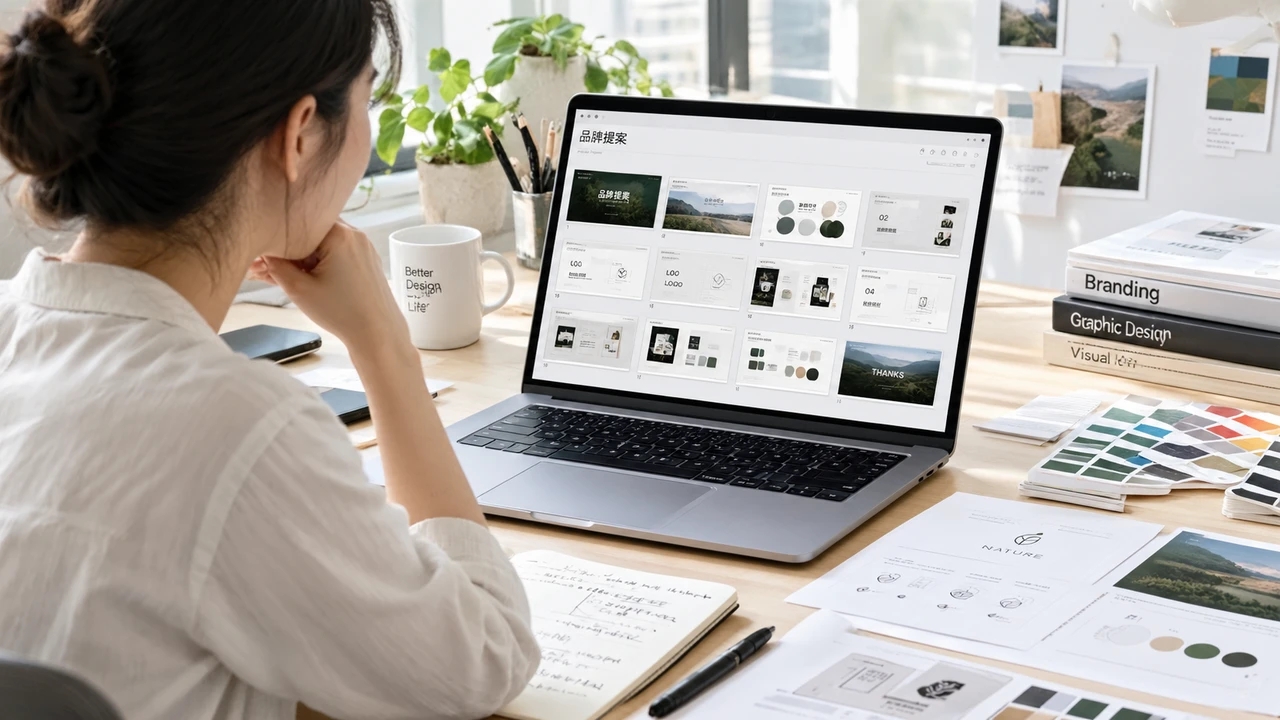
判断素材包属于哪一类,别只看封面预览图。很多资源页展示的是最精美的几页,看不出整体结构。下载前留意详情页是否展示了完整的页面缩略图,或者干脆找那些提供“内页预览”的资源站,能省下不少试错时间。
再看文件格式:决定你能改什么、怎么改
文件格式直接决定了素材的可编辑程度,这是筛选时最容易被忽略的环节。
PPTX 格式是最理想的选择,它保留了完整的可编辑对象——文字、形状、图片、图表都能直接修改,配色和字体也能在主题设置里统一调整。少数素材包还会附带 PPT 格式(旧版),功能上差别不大,但某些新特性可能无法兼容,建议优先选 PPTX。
PDF 或图片格式(JPG、PNG)的素材包要格外谨慎。这类资源通常只能作为视觉参考,或者用于打印、发送给客户预览,几乎无法直接编辑。如果你看中的素材只有 PDF 版,除非你只是想要版式灵感,否则不建议下载。
还有一类是 Keynote 格式,适合 Mac 用户,但如果你用的是 Windows 系统,或者需要和同事协作,兼容性就是个大问题。下载前先确认自己的办公环境,别等文件打不开了才后悔。
字体与图片依赖:决定素材能否“即插即用”
很多素材包下载后打开,满屏都是“微软雅黑”或“思源黑体”以外的字体缺失提示,替换字体后原本的排版又乱成一团。这是品牌提案素材最常见的翻车现场。
你需要在下载前确认两件事:一是素材包是否捆绑了所用字体,或者明确标注了字体名称,方便你提前准备;二是素材中使用的图片是占位图还是实拍图。占位图通常可以一键替换成自己的项目图片,而实拍图如果风格、色调和你的品牌调性不符,替换起来会非常麻烦。
另外,注意素材包对图片数量的依赖程度。有些版式设计得极其“图片驱动”,一页里五六个图片位,如果你手头没有足够的高质量项目图,再好看的模板也撑不起来。反而是那些以文字排版、色块和图形元素为主的版式,对图片的依赖更低,更容易做出统一感。
下载前必做的三个检查
无论素材包看起来多诱人,下载前都值得花两分钟做三个检查。
第一,预览要“看到底”。 只看封面和头几页远远不够,尽量找到展示全部内页的预览图或视频,确认版式风格是否统一、是否有凑数的页面。
第二,确认兼容性。 如果你用的是 WPS 或旧版 Office,某些素材包中的特殊字体效果、渐变、阴影或图表动画可能无法正常显示。有条件的话,先在一台设备上试打开,确认无误再正式使用。
第三,看清授权范围。 多数免费素材包允许个人使用和商业提案,但部分资源会限制二次分发、转售或用于客户项目的最终交付物。商用前务必确认授权条款,避免不必要的麻烦。
品牌提案 PPT 的素材包,本质上是一个“半成品”。选对了,它能帮你把更多精力留给内容本身;选错了,反而会拖慢进度。下载前多花几分钟确认版式、格式和可编辑范围,远比下载十套用不上的素材更高效。
如果你已经下载了不少素材却总是用不起来,不妨从手头最常用的那套开始,先检查它的文件格式和字体依赖,再动手替换成自己项目的内容。与其不断囤新素材,不如先把一套真正合适的用透。下一次打开素材包时,你会明显感觉到,筛选标准清晰了,制作品牌提案这件事也会顺手很多。
© 版权声明
文章版权归作者所有,未经允许请勿转载。
相关文章




您必须登录才能参与评论!
立即登录
下载前看完整内页预览确实省事