
生成摘要
AI 生成,仅供参考
如果你准备让孩子使用 iPhone 或 iPad 学习室内设计、观看课程视频或查阅设计资料,家长控制的重点不是把所有功能一并锁死,而是先明确哪些内容可以使用、哪些操作需要确认,以及出现问题时如何调整。由于目前没有提供 iOS 27 新增功能的官方菜单清单,下面以系统内置家长控制的设置逻辑为主,演示一套稳妥的配置流程;实际名称和入口应以设备显示的 iOS 27 界面为准。
开始设置前,先确定管理方式
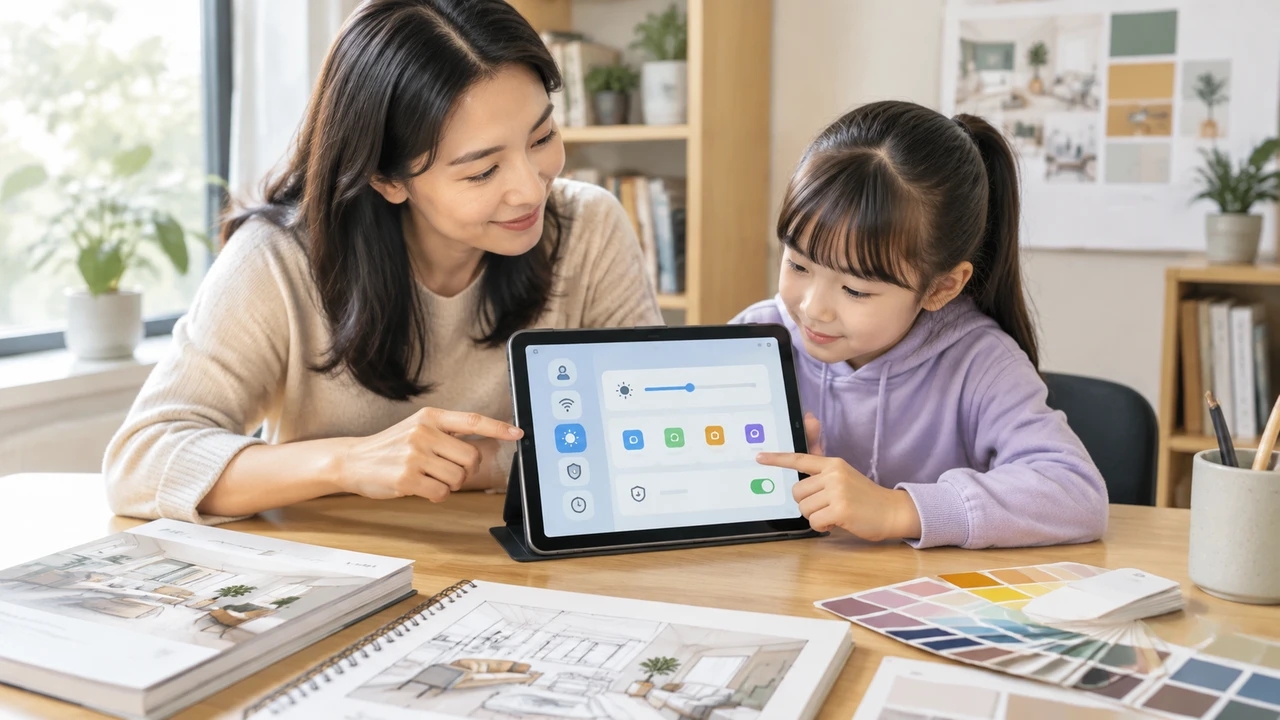
家长控制通常涉及两台设备:家长使用的管理设备,以及孩子日常使用的 iPhone 或 iPad。开始之前,先确认孩子使用的是哪台设备、是否已经登录自己的 Apple 账户,以及家长是否能够接触到这台设备。
如果孩子主要用设备观看设计课程、浏览案例图片或完成学习任务,建议先记录每天的大致使用时段。这样设置时可以区分课程时间、自由使用时间和休息时间,避免把必要的学习操作误判为需要禁止的娱乐内容。
还要检查系统版本是否确实为 iOS 27,并留意设置页面中是否出现资料所说的新增功能。如果设备上没有对应选项,不要直接用旧版设置名称替代,也不要为了完成教程而修改其他无关权限。
第一步:找到系统内置的家长控制入口
在孩子的设备上打开系统设置,进入与屏幕使用、家庭管理或内容限制相关的功能区域。iOS 27 的具体菜单名称可能因设备类型、账户状态和系统版本而不同,因此应以设备实际显示的入口为准。
进入后,先确认当前设备是否已经开启家长控制。如果页面提示需要创建管理密码或设置验证方式,应使用孩子不容易猜到、但家长能够安全保存的方式完成设置。
管理密码不要与设备解锁密码重复。否则孩子一旦知道解锁密码,也可能尝试进入权限设置。设置完成后,返回上一层确认功能状态已经变为开启,而不是仅完成了初始向导。
第二步:先配置使用时间,再设置具体权限
时间管理适合从整体安排开始。可以先设置设备允许使用的时间段,再根据孩子的课程安排调整例外情况。
如果孩子需要在固定时间观看室内设计课程,可以把课程观看安排在允许使用的时段内。对于临时增加的学习任务,不建议每次都重新修改全部规则,而应优先使用系统提供的临时批准、延长使用或单次允许功能。
时间限制设置好后,家长应在孩子设备上实际打开课程、图片资料和阅读内容,检查它们是否会被系统误判为受限项目。测试的目的不是寻找绕过规则的方法,而是确认学习活动不会因为限制过严而中断。
第三步:按使用场景配置内容与隐私权限
权限配置应按照实际风险排序,而不是看到每个开关就全部关闭。对于设计学习场景,通常需要重点检查以下几类权限:
- 浏览网页和课程资料时,是否能够访问必要的学习内容;
- 安装或删除应用、购买内容时,是否需要家长确认;
- 使用相机拍摄模型、材料或作业时,是否允许相机访问;
- 使用图片资料时,是否允许保存、编辑或分享;
- 位置、联系人和麦克风等与当前学习任务无关的权限,是否有必要开启。
如果孩子只是观看课程和整理设计资料,通常不需要开放所有系统权限。对于相机、麦克风和照片等权限,可以在实际使用前逐项测试;只有当课程或作业确实需要时,再允许对应功能。
涉及购买、安装和删除的操作,应优先保留家长确认环节。这样既不会影响正常学习,也能减少孩子误操作或下载不必要内容的风险。
第四步:检查通信与分享相关设置
家长控制不只管理屏幕时间,也应关注设备如何与其他人通信和分享内容。设置时可以先查看孩子是否能够自由接收陌生联系、分享照片或向外发送课程作业。
如果孩子需要把设计作业交给老师或家长,不必完全关闭分享功能,而应确认允许的联系人和使用场景。更合理的做法是保留必要的学习交流,同时限制不需要的公开分享和陌生联系。
完成设置后,可以让孩子演示一次发送作业、接收课程资料和打开共享文件的过程。只检查与学习有关的路径即可,不要把测试变成对孩子私人内容的全面查看。
第五步:用孩子的设备验证设置是否生效
家长端显示设置完成,并不代表所有限制都已经按照预期运行。验证时应直接在孩子使用的设备上操作,重点检查几个真实场景:
首先打开孩子每天需要使用的课程或资料,确认不会被无故拦截。然后尝试进入需要家长确认的操作,观察系统是否正确要求验证。最后检查时间限制生效后,设备是否会按照设定提示或停止相关使用。
如果某个功能没有按照预期工作,先判断问题来自时间规则、内容限制,还是账户和设备状态。不要一次修改多个设置,否则很难找出真正造成问题的选项。
常见设置误区
最常见的问题是把学习和娱乐完全混在一起管理。孩子观看设计视频、搜索材料和使用图片工具,可能都属于学习流程的一部分。如果只按照应用名称或使用时长判断,很容易出现限制过严的情况。
另一个误区是只设置限制,却没有告诉孩子限制的原因。家长可以明确说明哪些操作需要确认、哪些时段不能使用,以及课程任务如何获得临时许可。规则透明,孩子更容易配合,也方便家长发现设置是否影响了正常学习。
还要避免把家长控制密码交给孩子。需要调整权限时,由家长直接操作,并在调整后重新检查规则状态。若设备由多人共用,也要确认当前设置针对的是正确账户和正确设备。
设置完成后的维护方法
家长控制不是一次设置后永久不变。孩子的课程内容、学习时间和设备用途发生变化后,原来的权限安排也可能不再合适。可以在课程周期变化、设备更新或孩子开始使用新功能时重新检查。
维护时优先查看三项内容:孩子实际使用了哪些功能,哪些学习任务被限制,以及哪些权限长时间没有使用。保留必要功能,收紧不必要权限,比一开始把所有选项全部关闭更容易长期执行。
如果 iOS 27 后续更新改变了家长控制的入口或选项名称,应以设备当前页面为准重新核对。不要仅凭旧教程中的截图操作,尤其不要把旧版本的设置路径当作 iOS 27 新功能的确定入口。
© 版权声明
文章版权归作者所有,未经允许请勿转载。
相关文章

您必须登录才能参与评论!
立即登录
学习和娱乐分开管,确实更合理
管理密码和解锁密码分开很关键
临时批准功能挺适合临时课程