
这套视频教程面向企业直播、线上课程和室内设计培训内容制作者,重点演示如何使用 Sony 设备搭建一套 AI 驱动的 IP Remote Production 流程。教程不做硬件评测,也不展开品牌对比,而是按照“设备连线—远程控制—画面风格—自动化执行—现场检查”的顺序,把设计课程直播和企业培训中常用的操作路径完整走一遍。
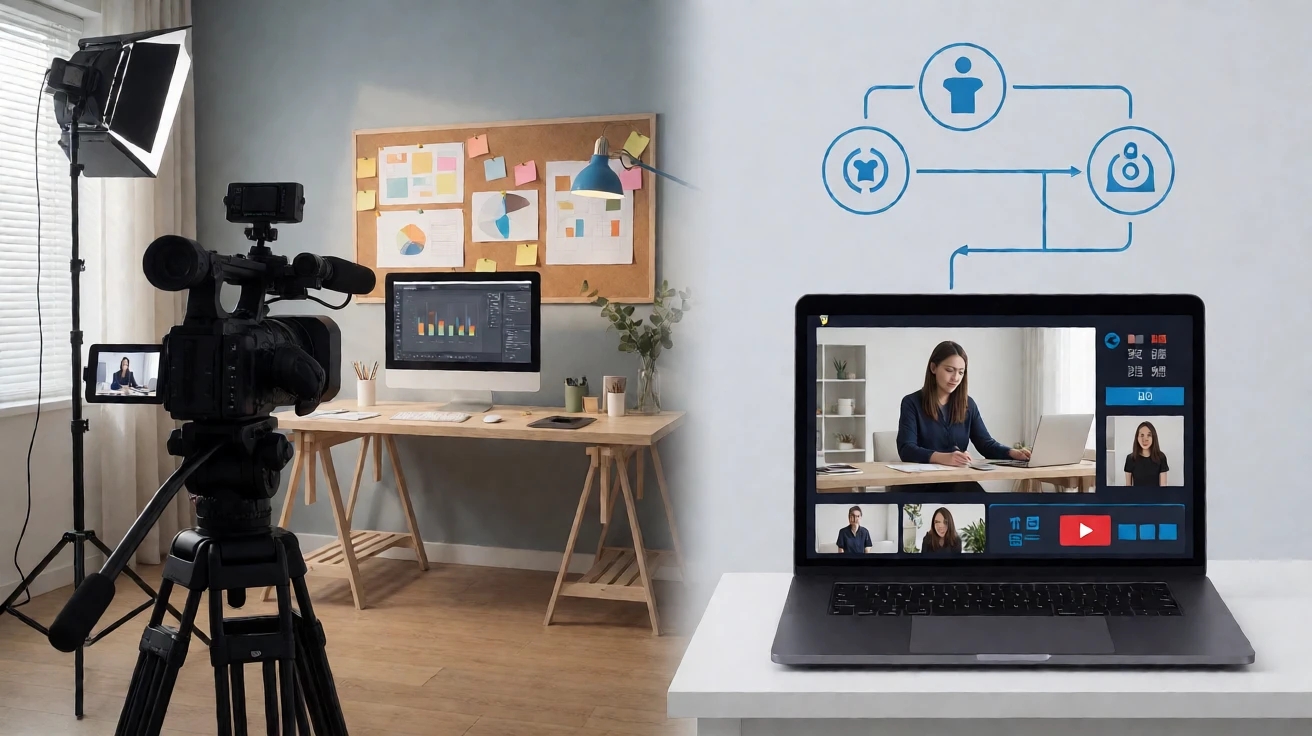
先把制作场景和设备角色分清楚
开始操作前,先确定这次直播或课程录制的基本场景。例如,企业可以把镜头分为讲师机位、设计图纸或软件演示机位;线上教育课程则可以增加模型展示、材料样本或学员互动画面。这样做的目的不是增加设备数量,而是提前明确哪些画面需要远程切换、哪些画面需要保持稳定。
视频中建议先把 Sony 摄像机、镜头、供电、监看设备、网络连接设备以及制作端控制设备分别摆放。设备名称和菜单项目应以实际型号说明为准,尤其要先确认当前机型是否支持远程控制、网络传输和所需的自动化功能。不要在正式直播开始后才测试兼容性。
接着为每个机位设定清晰的用途。主机位负责讲师或主持人画面,辅助机位负责设计图纸、屏幕内容或现场细节。每个机位都应提前完成画幅、拍摄方向和对焦区域的确认,避免远程操作时还需要现场人员反复调整机身位置。
第一步:完成设备连线与基础检查
视频演示可以从最容易出错的连线开始。先连接摄像机、供电和监看设备,再连接到用于远程控制和制作的网络环境。连线完成后,不要立即进入复杂设置,应先确认每个机位能够正常输出画面,并检查画面是否存在延迟、黑屏或中断。
室内设计课程通常需要同时呈现人物和细节,因此建议在这一阶段重点观察三个画面:
- 讲师画面是否保持稳定,人物位置是否适合后续构图;
- 设计图纸、软件界面或模型细节是否清晰可辨;
- 不同机位之间的亮度、白平衡和色彩倾向是否明显不一致。
如果使用无线方式连接,应先确认设备已经接入预定网络,并记录每个机位的识别名称。若使用有线方式,则要检查连接是否牢固,并避免线缆经过人员走动区域。远程制作最怕现场看起来已经接通,但正式切换时某个机位无法响应,因此每个连接都应在制作端逐一确认。
完成基础检查后,再打开摄像机的远程控制功能。部分 Sony 产品会将远程控制、电脑连接或网络控制放在不同菜单位置,不能直接照搬其他型号的操作路径。教程跟学时,应以当前设备的菜单名称和官方说明为准。
第二步:设置 IP 远程制作连接
设备可以正常出画后,进入 IP Remote Production 的设置环节。这里的重点不是记住某个固定菜单,而是按照“摄像机端开启远程功能—制作端发现设备—建立控制关系—逐机位测试”的顺序完成配置。
先在摄像机端确认网络控制和远程操作相关功能已经启用,然后在制作端检查设备是否能够被识别。识别成功后,为不同机位建立对应关系。建议使用容易理解的机位名称,例如“讲师主机位”“材料展示机位”或“屏幕演示机位”,这样在直播过程中切换画面时不容易误操作。
接下来测试远程控制的基本动作。可以依次检查画面切换、录制状态、变焦或构图调整,以及必要的对焦控制。如果某项操作没有响应,先回到网络连接和控制权限检查,不要反复点击同一个控制按钮。远程制作中的问题往往来自设备未连接、控制权限未开启或机位对应错误。
完成控制测试后,模拟一次真实课程流程。让讲师先出镜,再切换到设计图纸或软件界面,最后回到讲师画面。观察切换过程中是否出现画面中断、机位错配或控制延迟。对于企业直播,还可以把开场、主题讲解、演示环节和问答环节分别设置为不同的机位组合,减少正式制作时的临场判断。
第三步:统一 Cinema Look 画面风格
远程控制稳定之后,再进行 Cinema Look 的画面调整。调色不应被当成单独的装饰环节,而应服务于课程内容:人物肤色要自然,设计图纸的颜色不能被过度改变,材料和模型的细节也要保持可辨识。
视频演示时,可以先选择一个适合课程主题的 Cinema Look 方向,再在所有机位之间进行统一。不要先把主机位调得很有风格,再让辅助机位保持默认状态,否则切换时会出现明显的色彩跳变。
调整顺序可以保持简单:
- 先统一不同机位的曝光和白平衡;
- 再观察人物、图纸和材料样本的主要颜色;
- 最后调整 Cinema Look 的风格强度,让画面具有统一氛围。
室内设计培训常见的问题是灯光颜色、墙面颜色和材料样本互相影响。此时应优先保证教学信息准确,而不是追求过强的电影化效果。如果画面需要展示木材、石材、织物或色卡,过重的风格处理可能会让学习者误判真实颜色。
调色完成后,建议在讲师画面、设计细节画面和屏幕演示画面之间来回切换,确认三类内容都能保持一致。若某个机位承担特殊展示任务,可以保留轻微差异,但要确保这种差异是有意安排,而不是设备设置遗漏造成的结果。
第四步:建立自动化工作流
当机位、远程控制和画面风格都稳定后,再加入自动化流程。自动化的作用是减少重复点击和人为疏漏,而不是完全替代现场判断。企业直播和线上教育都应保留人工接管方式,尤其是在讲师临时改变讲解顺序、学员提问或现场出现异常时。
可以先把课程划分为几个明确阶段,例如开场、讲师讲解、设计案例演示、细节展示和互动问答。为每个阶段设置对应的机位与画面状态,再按照实际课程顺序进行一次完整演练。自动化设置需要明确触发条件、执行动作和返回方式,避免多个流程同时作用于同一台设备。
如果工作流包含 AI 辅助功能,应先确认它在当前设备和制作环境中具体支持哪些任务。AI 可以用于辅助识别场景、协助画面切换或减少重复操作,但不能默认它能够完成所有摄像机控制。教程中应把 AI 设置当成可验证的工作步骤:先开启功能,再设定触发条件,随后用一段短演示检查识别和执行结果。
自动化流程最好从一个简单场景开始。例如,当讲师进入主机位时保持人物画面;当开始展示设计图纸时切换到辅助机位;演示结束后返回主机位。确认这条流程稳定后,再增加其他动作。一次加入过多自动化条件,会让问题难以定位,也不利于课程现场快速恢复。
第五步:用完整彩排检查远程制作
正式直播前,应按照真实课程顺序完成一次彩排。彩排不能只检查画面是否出现,还要检查操作人员能否在远程位置准确识别机位、控制状态和当前工作流阶段。
彩排时重点观察以下内容:
- 各机位是否能够正常连接并接受远程操作;
- 主画面和辅助画面切换时是否出现明显中断;
- Cinema Look 在人物、图纸和材料展示画面中是否保持统一;
- 自动化流程是否按预设顺序执行;
- 自动化失效后,操作人员能否手动恢复;
- 讲师改变讲解顺序时,制作流程是否仍然容易控制。
如果彩排中发现问题,应先判断它属于连线、网络、设备设置、画面风格还是自动化逻辑,再针对单一环节修改。不要同时改动多个设置,否则很难知道问题是否真正解决。
对于室内设计课程,建议额外检查屏幕反光、材料样本颜色和细节画面的可读性。对于企业培训直播,则要检查讲师与演示内容之间的切换是否符合教学节奏。远程制作的最终目标不是让流程看起来复杂,而是让观众能够连续、清楚地理解课程内容。
适合跟学的练习顺序
第一次搭建这套流程时,可以先用一个主机位和一个辅助机位完成连接与远程控制,再加入 Cinema Look,最后测试自动化。这样每一步都有明确的验证结果,也方便在出现问题时回到上一个稳定状态。
如果需要进一步熟悉 Sony 的远程操作方式,可以把官方的远程操作资料和 Networked Live 视频内容作为补充参考。不过不同产品的菜单位置和支持功能可能不同,跟学时仍应以实际设备说明为准。对于企业直播和线上教育制作者来说,最值得保留的不是某个固定设置,而是一套可重复执行的检查顺序:先确认连线,再确认控制,之后统一画面,最后验证自动化。
完成上述练习后,便可以把这套流程迁移到设计课程、企业培训、作品讲评或室内方案演示中。每次更换场地、机位或设备,都重新进行一次小规模彩排,确保远程制作真正服务于讲解内容,而不是增加现场操作负担。
先用两台机位练手更稳妥