Minecraft资源包如何检查版本兼容?
2026年6月更新的Minecraft Fresh Textures资源包下载与使用指南
检查 Minecraft 资源包的版本兼容性,不能只看资源包名称或发布日期,关键要核对三个对象:游戏客户端版本、资源包声明的支持范围,以及实际加载后的表现。资源包本质上是客户端视觉资源,不会改变世界机制,但版本不匹配时,可能出现纹理缺失、方块显示异常,甚至无法正常加载。
先核对游戏版本
启动游戏后确认自己使用的是哪个 Minecraft Java 版版本,再前往资源包的发布页面查看兼容信息。以 Fresh Textures 为例,发布页面会标注其面向的 Minecraft 版本范围,当前版本主要覆盖 Minecraft 26.2、26.1.x,同时也提供对 1.21.x、1.20.x 和更早 1.16.x 版本的兼容信息。
下载时不要只选择列表中最新的文件,而要选择与客户端版本对应的文件。资源包文件名通常会包含 Minecraft 版本号或内部版本号,例如 fresh textures s26-1.6-rc。文件名可以作为初步判断依据,但不能完全替代发布页面中的版本说明,尤其是带有 RC(Release Candidate)标记的文件,更应确认它是否适合日常使用。
用加载结果完成验证
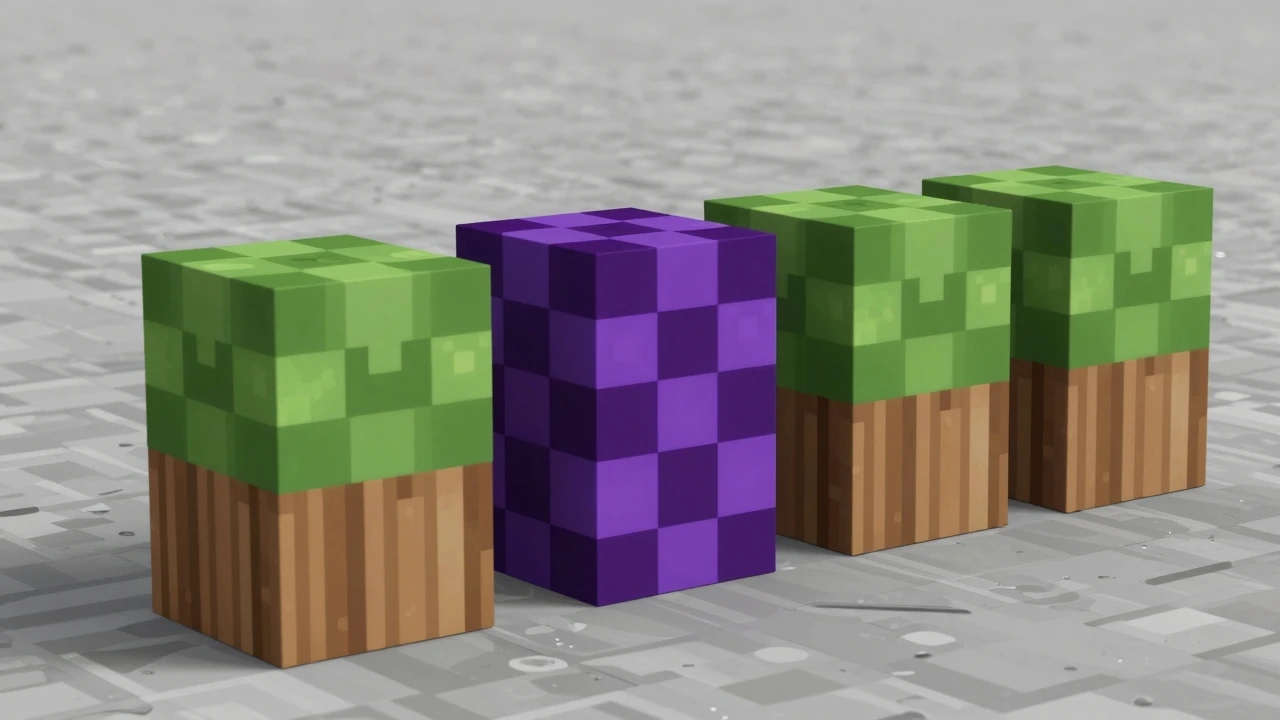
将 .zip 文件保持压缩状态,放入游戏的资源包文件夹,在“选项 > 资源包”中启用。若资源包能正常出现在可用列表并成功移动到已选列表,说明基础格式和客户端识别没有明显问题;进入世界后,还应检查草方块、石质方块、木制方块和树叶等常用纹理,确认没有紫黑缺失纹理、透明异常或局部显示错误。
多资源包同时启用时,还要检查排列顺序。Minecraft 会按列表顺序叠加资源,发生冲突时,排在上方的资源包可能覆盖下方资源包的同名纹理。若 Fresh Textures 的效果没有出现,应先调整顺序,再判断是否属于版本不兼容。
最后,建议在创造模式中快速浏览常用方块,并分别测试光影或其他资源包。若单独启用正常、叠加后异常,问题更可能来自覆盖冲突,而不是版本本身。只有在核对版本范围、文件标识、加载状态和实际纹理表现后,才能较可靠地判断资源包是否兼容。
参与讨论
暂无评论,快来发表你的观点吧!