如何快速判断下载的素材是否为真实免抠?
TOPIC SOURCE
电商详情页装饰元素素材包下载指南:按格式与编辑需求筛选
下载素材时,我最怕遇到一种“假免抠”:缩略图看起来干干净净,放进详情页后却带着一圈白边,浅色装饰甚至直接粘在白底上。以前我也被这种预览图坑过,直到排版做到一半才发现文件根本不能直接用,返工特别烦。
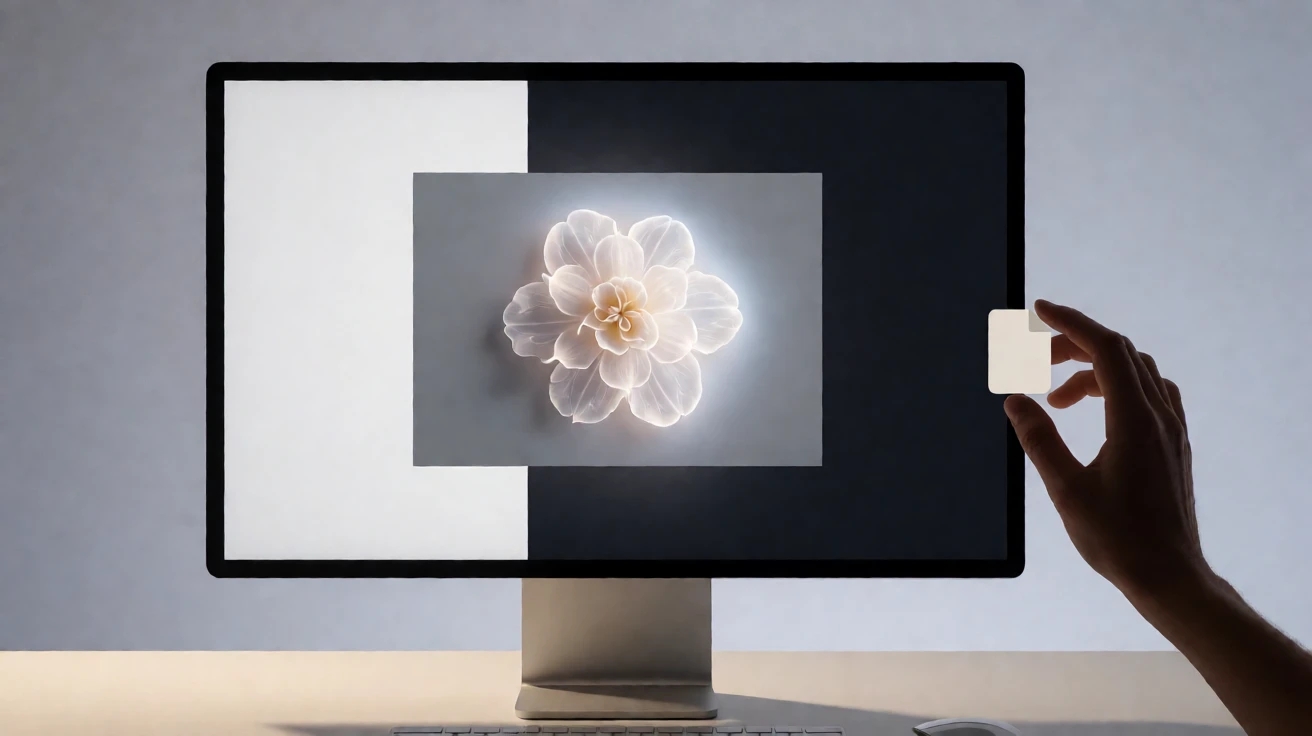
我会先做三步快检
第一步,看文件格式和实际内容。PNG通常适合直接叠加,但“是PNG”不等于一定透明。解压后确认下载的不是只有JPG预览图,也别只看素材页面上的展示效果。文件名、预览图和实际格式对不上时,我一般不会继续批量下载。
第二步,把素材放到明显不同的背景上试一下。白底、深色底各放一次,透明区域应该真正消失,主体边缘也不应出现明显的白边、黑边或灰色方块。特别是光效、烟雾、花瓣这类带透明渐变的素材,放在深色背景上最容易暴露问题。预览图放在白色背景里看着漂亮,不代表下载后就能正常叠加。
第三步,检查边缘和清晰度。把素材缩放到详情页实际使用的大小,看轮廓是否发虚、锯齿明显,主体周围有没有残留底色。尺寸太小的图片,就算确实透明,放大后也可能糊得没法用。
别把“能打开”当成“能用”
如果下载的是PSD,我还会检查图层是否真的保留;如果是SVG,则确认对象能否单独选中和改色。PNG本来就更偏向直接使用,不能期待它像源文件一样随意拆分。所谓“源文件”也要看压缩包内容,缺少字体、合并图层或关键素材时,编辑空间可能大打折扣。
我的筛选顺序很简单:先确认透明背景,再看边缘和尺寸,最后核对文件是否完整、授权是否符合用途。只要在下载后马上做这几项检查,就能把大多数“看似免抠、实际带底”的素材挡在正式排版之前。
参与讨论
暂无评论,快来发表你的观点吧!