
生成摘要
AI 生成,仅供参考
下载一套PBR材质贴图素材包,看起来只是点几下鼠标的事,但真正把它用进Blender或Substance项目时,问题才会浮出水面:贴图打开后颜色发灰、法线方向不对、金属度通道缺失,或者渲染出来完全不是预览里的质感。这些麻烦大多在下载前就可以避免,关键在于你会不会核对几个关键信息。
分辨率不是越高越好,匹配场景才重要
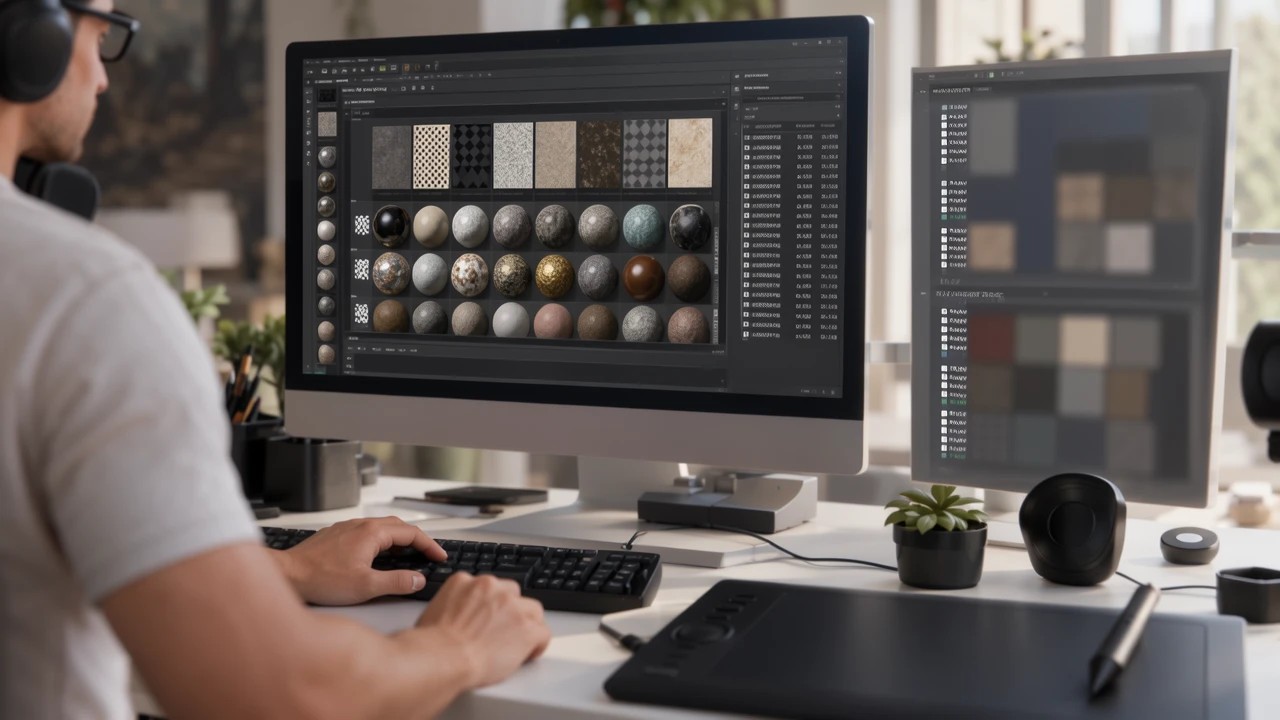
4K贴图如今几乎是素材包的标配,很多下载页面也会把4K当作最大卖点。但分辨率只是其中一个维度,真正要判断的是它是否匹配你的项目需求。室内设计渲染中,摄像机离材质表面较近时,4K能保留木纹、布纹的细节;如果只是远景墙面或大面积地面,2K往往已经足够,过高的分辨率只会拖慢视口预览和渲染速度。
更值得留意的是贴图的实际尺寸是否统一。有些素材包宣称4K,但只有基础颜色图是4K,法线或粗糙度图却是2K甚至更低,这类不一致在近距离特写时会暴露明显差异。下载前先看文件列表,确认各通道分辨率一致,或至少清楚哪些通道被降级了。
通道完整性决定材质能否直接使用
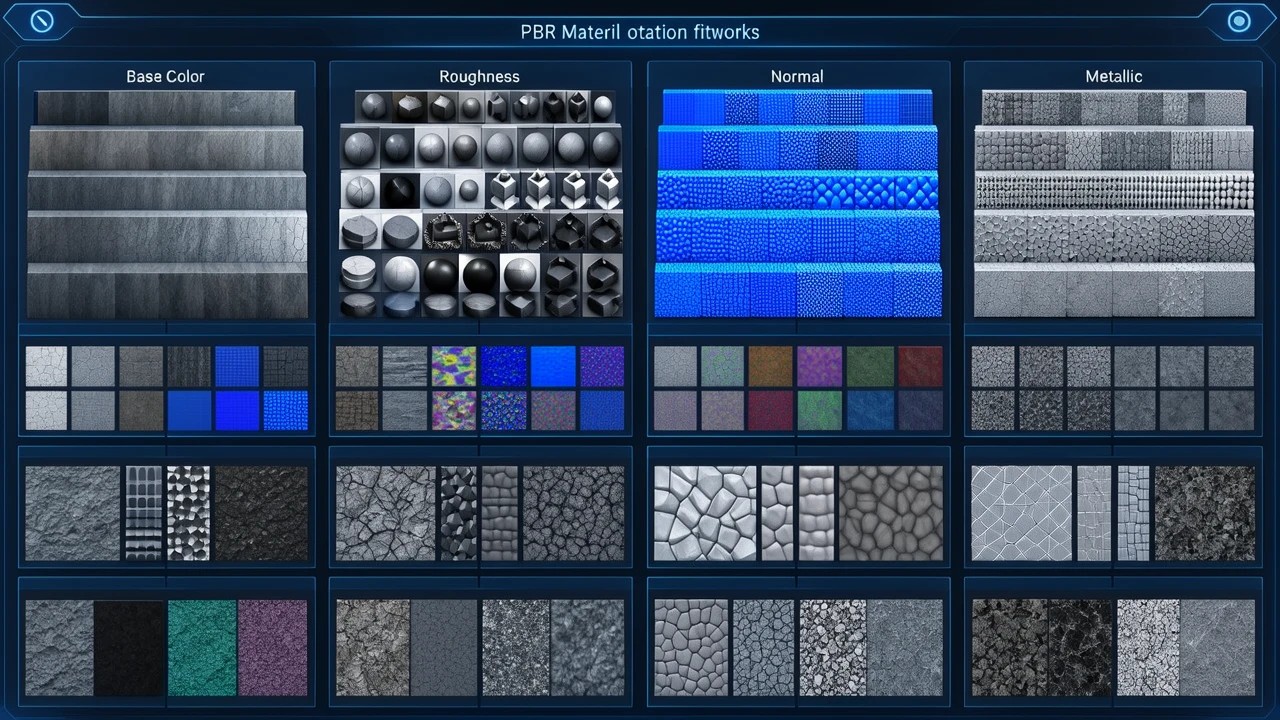
一套合格的PBR贴图,通常包含基础颜色、粗糙度、法线、金属度这几张核心图,高度图、环境光遮蔽图则视需求而定。判断素材包是否完整,不能只看宣传页写了什么,要打开文件目录核对实际包含的通道。
这步检查尤其影响Blender和Substance里的使用体验。在Substance Painter中导入材质时,如果缺少粗糙度或金属度通道,需要手动补建或调整,工作量不小;在Blender里,Principled BSDF着色器同样依赖这些通道来还原质感。缺少通道不代表素材不能用,但你得清楚自己是否有能力补齐,以及补齐后效果是否还符合预期。
文件格式与软件版本的适配问题
文件格式是另一个常被忽略的坑。多数素材包会提供PNG或JPG格式的贴图,直接拖进Blender或Substance就能用,这部分通常没太多兼容问题。需要特别留意的是带程序化属性的文件,比如Substance的SBSAR格式,这类文件需要对应版本的Substance软件才能打开,版本不匹配时可能无法正确加载参数。
部分素材包还会附带Blender场景文件,里面已经接好了着色器节点,导入就能直接预览效果。这类文件虽然方便,但要注意场景文件基于哪个Blender版本创建,版本跨度较大时,节点连接或插件引用可能出现问题。下载前看一眼素材包说明里标注的软件版本,能省去不少排查时间。
授权范围直接影响商用项目
授权条款是下载前最容易跳过、却对商用项目影响最大的一项。免费素材包的授权方式差异很大,有的允许商用但要求署名,有的仅限个人学习使用,还有的明确禁止在商业项目中二次分发或转售。
以CC-BY这类授权为例,允许商用但必须标注原作者信息,如果项目要求交付物干净、不能附带外部署名,这类素材就不合适。付费素材包也并非都默认包含完整商用权,一些平台的基础许可会限制使用范围或用户数量。下载前花两分钟读一下授权说明,比事后收到侵权通知要划算得多。
下载前检查清单
把上面这些判断整理成一份清单,下次下载素材包时逐项核对即可:
- 贴图分辨率是否满足项目需求,各通道分辨率是否一致
- 基础颜色、粗糙度、法线、金属度等核心通道是否齐全
- 文件格式是否能被当前使用的Blender或Substance版本正常打开
- 附带场景文件时,确认其对应的软件版本
- 阅读授权条款,确认是否允许商用、是否要求署名、是否有分发限制
- 查看素材预览图与实际文件是否一致,避免宣传图与实物不符
这套核对流程花不了几分钟,却能避免下载后才发现素材不可用的尴尬。素材包的价值不在于文件数量多少,而在于它能否无缝融入你的工作流,下载前多花一点时间判断,使用时会顺畅很多。
相关话题
© 版权声明
文章版权归作者所有,未经允许请勿转载。