
生成摘要
AI 生成,仅供参考
刚拿到平板准备画画时,很多初学者常常卡在软件界面里:手势经常误触、画出来的线条抖动不听话,想填色却总是溢出到线稿外面。画世界Pro作为一款上手门槛相对亲民的移动端绘图工具,核心逻辑其实和主流专业绘图软件高度互通。这篇跟学教程会以视频拆解的操作节奏,带你理顺画布预设、笔刷校准、对称绘制以及图层配合,建立起规范的数字绘画流程。
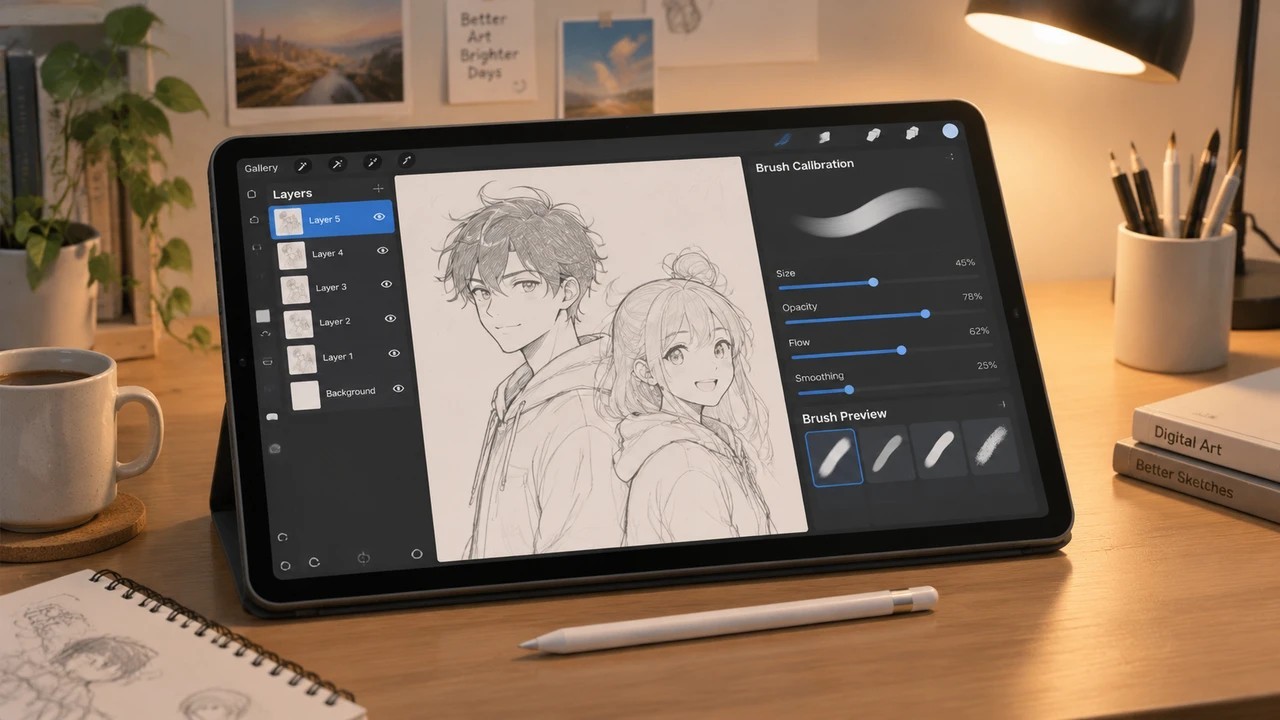
画布基础配置与触控手势防误触
新建画布时,建议根据设备性能合理设置尺寸与分辨率。分辨率通常设为常用打印标准的300DPI,既能保证放大观察时的线条精度,也不至于占用过多显存导致可用图层数量受限。
在正式动笔前,第一步是进入软件的设置面板,优化触控手势逻辑:
- 区分手指操作与手写笔绘制:在手势偏好设置中,开启仅手写笔响应画笔输入的选项,将双指手势固定为“撤销”、三指轻触固定为“重做”或“还原”。这样可以从根本上解决手掌贴在屏幕上画线时的误触问题。
- 画布双指缩放与旋转:习惯借助转动画布来顺应手腕发力角度。如果发现转动角度经常难以回正,可以在手势辅助里开启“吸附至水平/垂直角度”。
笔刷压感校准与对称工具配置
画线抖动通常不是手部控制力差,而是软件默认压感曲线与你的下笔习惯不匹配。在压感测试区域,按照平时最自然的力度随手划出由轻到重的线条。
如果发现轻轻一划颜色就很深,需要将压感曲线向下拉动,增加下笔阻尼感;如果总是画不出粗线条、手腕容易疲劳,则需要将曲线向上微调。针对常用的线稿笔刷,建议适当开启防抖(平滑)参数,数值维持在中等范围即可,过高会导致笔尖跟手延迟。
在练习对称物体或设计平面构图时,可以从顶部工具栏唤出对称绘图工具:
- 轴线定位:将对称轴拖拽至目标几何中心,点击锁定轴线,防止手部缩放画布时移位。
- 绘制与镜像联动:在对称轴一侧勾勒形体,另一侧会自动实时生成镜像。这种方式非常适合快速推演规整结构或绘制基础草图的大致比例。
草稿与线稿分层推进
许多新手习惯在一个图层上涂涂改改,这会导致后期清理杂线和上色时寸步难行。建立良好的图层层级是规范化绘制的核心。
在初始阶段,建立“草稿图层”,选用带有轻微纹理的铅笔类笔刷快速抓取物体的大形与动态,不用顾虑线条是否干净。草稿完成后,点击该图层的不透明度滑块,将其调低至20%至30%左右。
随后在草稿图层上方新建“线稿图层”,选用边缘利落的墨水或勾线笔刷,顺应下方半透明的痕迹进行精准勾线。在线稿层作画时,注意线条的闭合性,尽量避免留下缺口,这能为下一步的上色填充省去大量修补工作。
图层蒙版与混合模式的实操用法
完成线稿后,图层管理不仅是分工工具,更是处理阴影和光影逻辑的核心手段。
正片叠底与滤色的光影逻辑
在线稿图层下方新建一个图层作为“底色层”,使用填色工具或大笔刷完成基础固有色的平涂。接着在底色层上方新建一个图层,将其混合模式从“正常”修改为“正片叠底”:
- 正片叠底(暗部):该模式会将当前图层的色彩与下方图层进行乘法计算,呈现出自然透光且变暗的阴影效果。选择偏灰冷色调在上面绘制暗部,无需手动逐个调配底色变暗后的颜色。
- 滤色或添加(亮部):如果要刻画高光,可在上方新建图层并切换为滤色模式,用柔和画笔带出受光面的泛光与边缘光。
图层蒙版的非破坏性修改
当需要对局部暗部或特效进行擦除时,尽量不要直接使用橡皮擦工具破坏原始内容。点击当前图层菜单,选择“创建图层蒙版”。
蒙版的作用遵循经典的黑白遮挡原理:在蒙版状态下,使用黑色画笔涂抹相当于隐藏该区域,使用白色画笔涂抹则重新显现该区域。如果在刻画阴影时边缘涂抹过宽,只需在蒙版上用柔边画笔蘸取纯黑色将多余边缘淡化即可;即便擦过头,切换回白色画笔涂抹即可找回,避免了反复重画的损耗。
按照这套流程,从手势防误触、笔刷压感校准,到线稿与蒙版混合模式的配合,可以逐步搭建起条理分明的绘画习惯。刚起步时,建议找一个结构简单的静物或基础几何体作为对照,边看边画,重点把图层上下关系与手部手势固定成肌肉记忆。
相关话题
© 版权声明
文章版权归作者所有,未经允许请勿转载。
相关文章