
很多想做数字人音乐视频的人卡在同一个地方:脑子里有画面,手上没有动捕设备。租一套光学动捕棚按天计费,买一套惯性动捕服也不便宜,更别说还要花时间学一套新软件。但如果你只是想做一段能用的数字人表演——角色跟着音乐动起来、表情有变化、镜头能看——其实 UE5.6 已经给了一条不需要动捕硬件的路。
这篇按跟学顺序拆三个环节:用课程自带的动捕数据文件顶替身体动作,用 iPhone 的 Live Link Face 补面部表情,再把动作数据重定位到 MetaHuman 骨骼上。每个环节我都标出输入是什么、输出是什么,以及最容易卡住的地方。
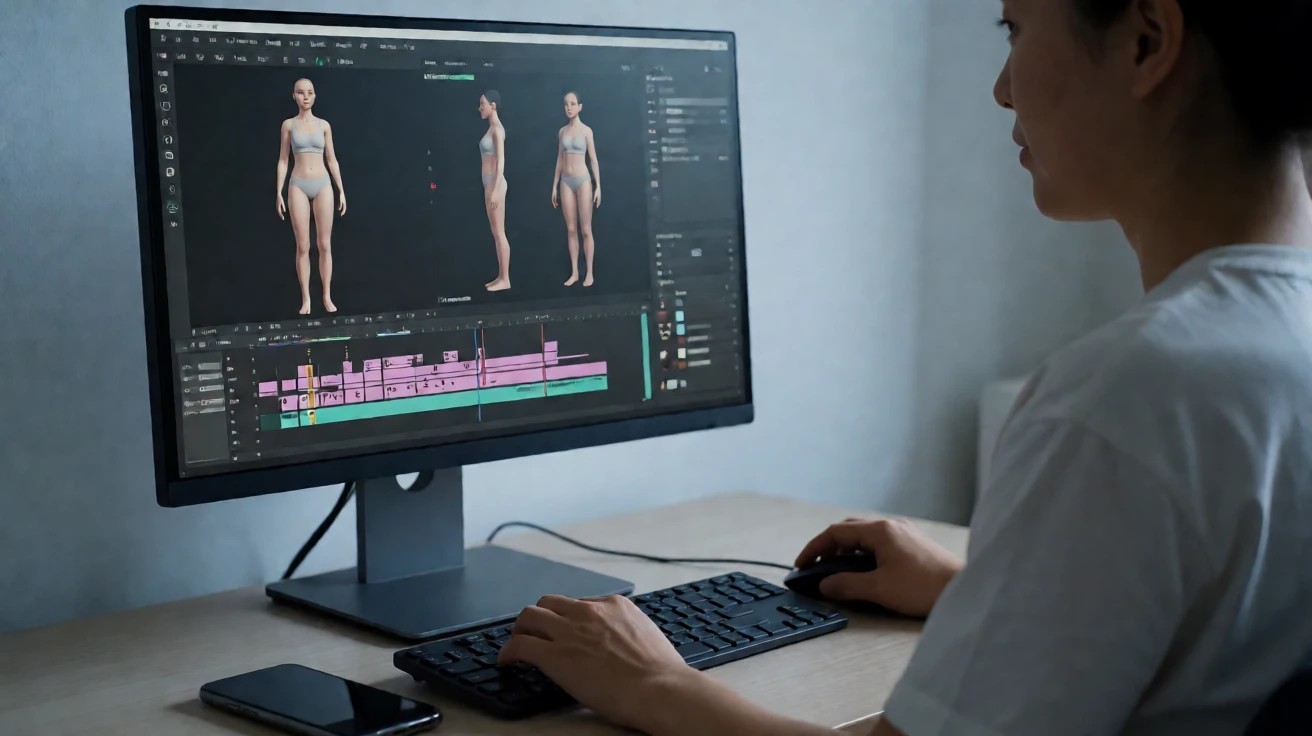
第一步:先用课程提供的动捕数据文件把身体动起来
没有动捕设备,不代表没有动作数据。课程通常会附带动捕文件,这类文件一般是已经录好的身体动作,格式上可能是 FBX 动画,也可能是可以直接导入 Sequencer 的动画资源。你要做的不是重新捕捉,而是把现成的动作接到自己的 MetaHuman 上。
这一环节的输入是课程提供的动捕数据文件,输出是一段能播放的角色身体动画。导入之后别急着往角色身上套,先在 Sequencer 里单独播放一次,确认动作本身完整、没有明显跳帧或穿模。很多新手直接套上去发现问题,回头分不清是数据的问题还是重定位的问题,先验证原始数据能省掉一轮排查。
真正容易踩的坑在这里:课程给的动作数据,骨架未必和你的 MetaHuman 骨架一致。哪怕都是人形骨骼,骨骼命名、层级、朝向、手指骨数量都可能对不上。直接拖到角色上,常见的表现是角色扭曲、四肢朝向错误,或者下半身完全不动。这不是数据坏了,是骨骼不匹配。
遇到这种情况,不要手动一根根骨头去对。正确做法是走重定位流程,把源骨架和目标骨架建立映射关系,让 UE 按映射把动作翻译过去。这一步的具体操作放在第三节讲,因为面部捕捉也有类似的“对不上”问题,两个环节的处理思路是一致的。
第二步:用 iPhone 的 Live Link Face 补上面部表情
身体动作解决了,脸还是僵的,数字人看着就像假人。面部这一块不需要额外硬件,一部带深度相机和 ARKit 能力的 iPhone 或 iPad 就够。Epic 官方提供的 Live Link Face 应用是免费的,装好之后可以直接把面部表演实时传到 UE 里,也可以录下来离线处理。
这一环节的输入是手机拍到的面部表演,输出是驱动 MetaHuman 面部绑定的动画数据。流程上分两段:先在手机上装好 Live Link Face 并完成设置,再在 UE 里把手机作为一个 Live Link 源添加进来。
连接时有两个参数必须对上。一个是 UE 所在电脑的 IP 地址,另一个是 Live Link 的端口,默认是 11111。手机和电脑要在同一个网络下,否则连不上。连上之后,UE 的 Live Link 面板里应该能看到手机设备,选中它就能预览实时表情。
面部数据丢失是这一环节最高频的问题,通常有三个原因。
第一个是手机端和 UE 端的主体名称没对上。iOS 设备会使用手机上配置的主体名称,如果你在 UE 里没有指定,它会按手机上的名称来找。名称不一致,数据传过来但匹配不到角色。
第二个是 MetaHuman 蓝图里没有开启 ARKit 面部选项。需要在角色的 Details 面板里找到 Live Link 相关设置,勾选使用 ARKit Face,并指定对应的 ARKit Face 主体。这一步漏掉,前面连得再好,脸上也不会有反应。
第三个是录制的 Level Sequence 没有正确指定 Live Link 源。录完之后要在 Sequencer 里打开这段序列,把 Live Link 源设置成对应的主体,否则回放时看不到面部关键帧数据。
顺带说一句,如果你手边没有 iPhone,UE5.6 也支持从普通单目视频生成面部动画,官方文档里叫 Mono Video 工作流,用 Live Link Hub 处理。这条路质量不如深度相机,但作为备选是成立的,不必因为设备问题直接放弃。
第三步:把动作数据重定位到 MetaHuman 骨骼上
前两步各自单独能跑通之后,这一节是把它们合到一起。重定位的核心是建立源骨架和目标骨架之间的映射,让 UE 知道“源骨架的这根骨头,对应目标骨架的哪根骨头”。
这一环节的输入是源动作数据和 MetaHuman 的目标骨架,输出是可以在 MetaHuman 上正常播放的身体动画。操作上,在 UE 的重定位设置里指定源骨架和目标骨架,然后逐项检查骨骼映射。重点看几个地方:脊柱和骨盆的对应关系、肩膀到手臂的链条、手指骨的映射。手指骨数量不一致时,多出来的部分需要单独处理,否则手部动作会丢失或错位。
重定位做完,先播放一遍看整体。这时候常见的问题有两类。一类是动作整体方向歪了,角色面朝的方向和预期不一致,这通常是根骨骼或者骨盆的朝向映射没设对。另一类是动作幅度被压缩,比如抬手只抬到一半,这往往和骨骼长度比例差异有关,需要在重定位设置里调整相关选项。
身体和面部都到位之后,最后一步是把两段动画在 Sequencer 里对齐。身体动画和面部动画是两条独立的轨道,需要手动对齐时间点。这里没有捷径,就是对着音乐节拍反复微调,让人物的口型和身体律动落在正确的位置上。
跑通之后你会得到什么
按这三步走完,你能得到一段完整的数字人表演:身体有动作、面部有表情、镜头能出片。它不会像专业动捕棚出来的那样精细,但对于个人创作者做音乐视频,这个质量是能用的。
需要提醒的是,这套流程的瓶颈不在软件,在素材和耐心。课程给的动捕数据决定了身体动作的上限,重定位和面部对齐决定了最终成片的下限。第一次跑通可能要花几个小时调映射和对齐,但一旦映射关系建立好,后面换动作、换音乐就是重复套用的过程。
如果你手上正好有一门带动作数据的 UE5.6 课程,建议先别管画面好不好看,先把这三个环节各跑通一遍。跑通之后你自然会知道哪一步最耗时间,也才知道自己真正需要补的是哪块知识。