整理好的 CAD 图纸进入 3ds Max 之后,墙体、门窗洞、地面这些基础结构往往要一根线一根线地描、一个面一个面地建,等基础骨架搭完,渲染时间反而被挤掉了。渲梦工厂把这段最重复的操作做成了可标记、可一键生成的流程,其中「智能墙体标记已有线条生成墙体」和重写过的「线转面」最适合用在户型刚进场的阶段。下面按真实户型的推进顺序,拆解这两个功能怎么用、每一步在什么条件下才合适,顺带说明中式曲面屋顶用盖瓦修改器处理的场景。
先把 CAD 整理干净,再谈标记
智能墙体的前提是一张干净的图。拿到户型 CAD 后,第一件事不是急着标记,而是把多余的家具块、填充、尺寸标注和零碎线条删掉,只留下墙线、门窗、梁和需要生成地面的区域轮廓。线越乱,后面标记时越容易选错对象或多段断开。
这一步的判断标准很简单:留下的每一根线,后面都应该有明确用途——要么变墙,要么标门窗,要么圈地面。如果一根线你说不清它将来做什么,就先删掉。整理完的图纸再复制进 Max,智能墙体才有干净的线条可用。
需要注意的是,CAD 标记依赖对应的 CAD 插件,安装步骤在官方帮助手册的复制粘贴 CAD 教程里有演示,第一次使用前先把插件装好再进行标记。
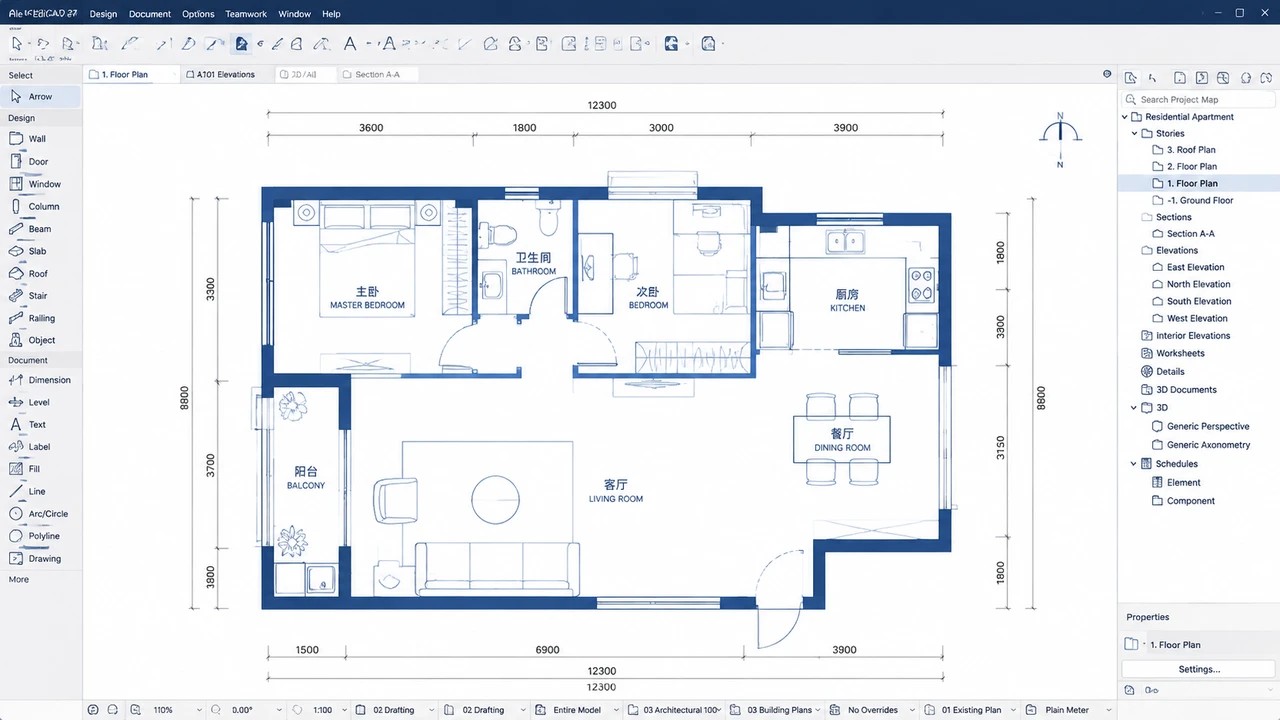
用智能墙体标记已有线条,直接生成墙体
智能墙体的核心思路,是让你在已有线条上「打标记」,而不是重新画。它通过一组命令把图里的线条分别指定成墙、门、窗、梁、栏杆、飘窗和地面,软件再据此一次性生成结构。
常用的几条标记命令可以这样理解:
- RWALL 标记墙体,直接选中墙线即可,被选的线条会自动转成多段;若没有选择,右击或按空格也能转为画墙模式。
- RDOOR 标记门、RWINDOW 标记窗,针对的是矩形或成对的平行线条,也就是门洞、窗洞在图上的开口位置。
- RBEAM 标记梁、RRAIL 标记栏杆,同样是选择矩形或平行线条。
- RBAY 标记飘窗;要留意飘窗上真正开窗的位置,仍要单独标记成窗户。
- RFLOOR 标记地面,用鼠标点击需要生成地面的区域来确定边界;门洞位置标不标地面都可以,不影响结果。
这套流程的适用条件,是户型以直线墙为主、门窗洞口在 CAD 里画得规整。标记时按对象类型分批处理,先把所有墙线标完,再统一标门窗,可以减少漏选和误选。标记完成生成的墙体会连同门洞、窗洞一起成形,相比手动一段段挤出,省掉的正是最机械的那部分时间。
如果你的项目习惯用单面建模来控制面数和出图速度,智能墙体生成的结构同样服务于这个目标——它解决的是「从线到墙」这一步,后续用单面墙体还是双面墙体,取决于你的渲染需求。
线转面:把二维线条快速变成基础面
墙体立起来之后,户型里还有大量需要从线变成面的部分,比如造型轮廓、截面、需要进一步挤出的图形。渲梦工厂重写过的线转面,正是用来提速这一环的:它能基于二维线条快速得到面,并支持提取图形、提取线框、提取截面等相关操作。
它最直接的价值,是替代「一根一根选横截面线条」或者「把模型转成 CAD 再处理」这类又慢又绕的做法。当你面对一组已经画好的轮廓线,需要的只是对应的面,就用线转面一次成形,而不是手动封面。
什么时候该用它:手里已经有现成的二维线条,且目标是得到可继续编辑的面或截面时最合适。如果线条本身还没理顺、存在断点或重叠,先修好线再转,否则生成的面也会带着同样的问题。把墙体和这些基础面都交给标记与转面处理,一套户型的骨架搭建就能明显压缩。
中式曲面屋顶,用盖瓦修改器处理的场景
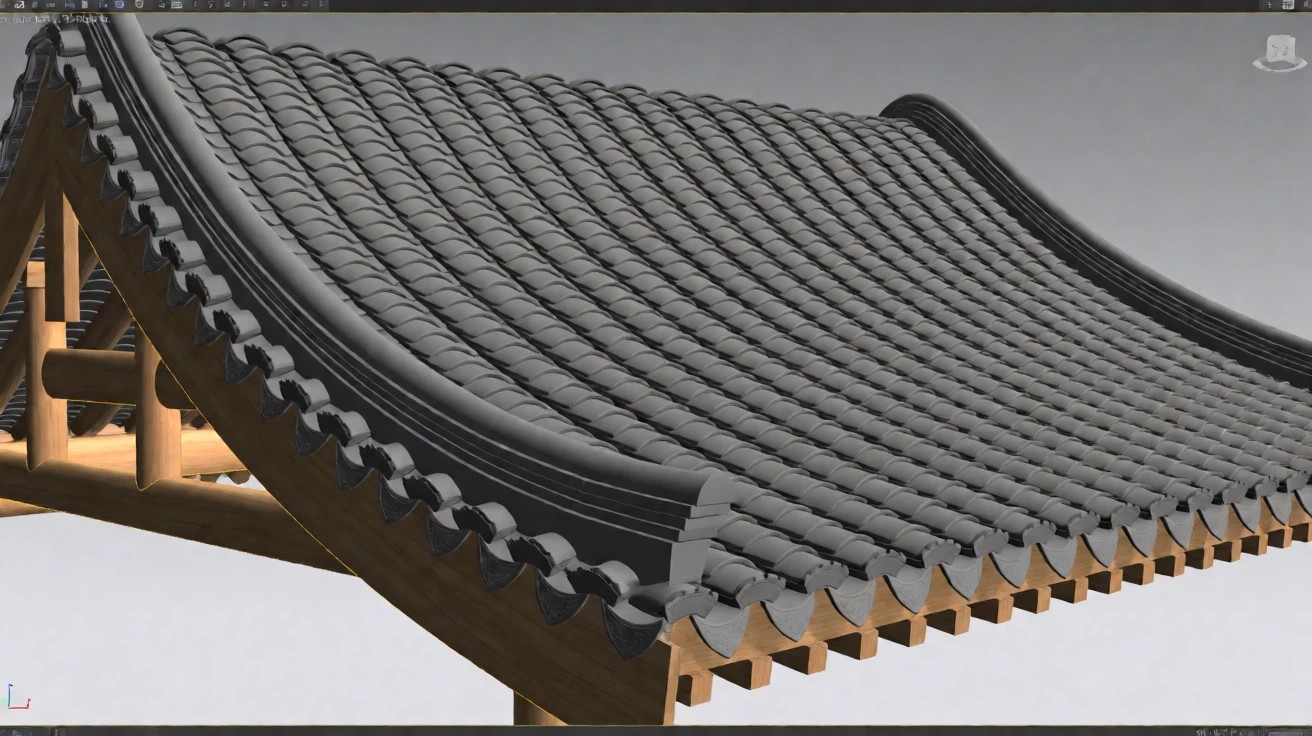
直线墙体和平直基础面靠智能墙体与线转面就能覆盖,但遇到中式曲面屋顶这类结构,情况不同。屋面是带弧度的连续曲面,瓦片沿曲面排布,用常规的线到墙、线到面逻辑并不合适,这时更适合用盖瓦修改器来处理。
它的适用场景很明确:当方案里出现中式坡屋顶、曲面瓦屋面,需要在已有屋面造型上铺排瓦片效果时,用盖瓦修改器在曲面基础上生成瓦的排布,比手动摆瓦或逐片建模要稳定得多。换句话说,墙体和平面交给智能墙体与线转面,曲面瓦屋顶这类特殊造型再单独走盖瓦修改器,各自做各自擅长的部分。
把一套户型的骨架时间压下来
把前面几步串起来,一套户型进场后的推进顺序就比较清楚了:先整理 CAD,只保留有用途的线条;复制进 Max 后用智能墙体按类型分批标记,一次生成墙体与门窗洞;需要从轮廓得到面的部分交给线转面;遇到中式曲面瓦屋顶再单独用盖瓦修改器处理。
这样安排的关键,是把判断前置——在标记之前就想清楚每根线的归属,在转面之前就把线修顺,让软件只做它最擅长的批量生成。基础骨架省下来的时间,才是你能挪给材质、灯光和出图的时间。想核对具体命令和操作演示,可以参照官方帮助手册里的智能墙体与线转面说明(https://rdf.banjiajia.com/rdf/help/imod_wallz ),对着自己的户型走一遍,熟悉之后基本就能形成固定的建模节奏。